
يوضح هذا الدليل كيفية إنشاء وضبط VPN من منطقة العميل Infrawire والوصول إلى إعداد WireGuard ببضع نقرات.
الخطوة 1: إنشاء VPN
لإنشاء VPN جديد، انقر على زر « إنشاء VPN » في منطقة العميل.
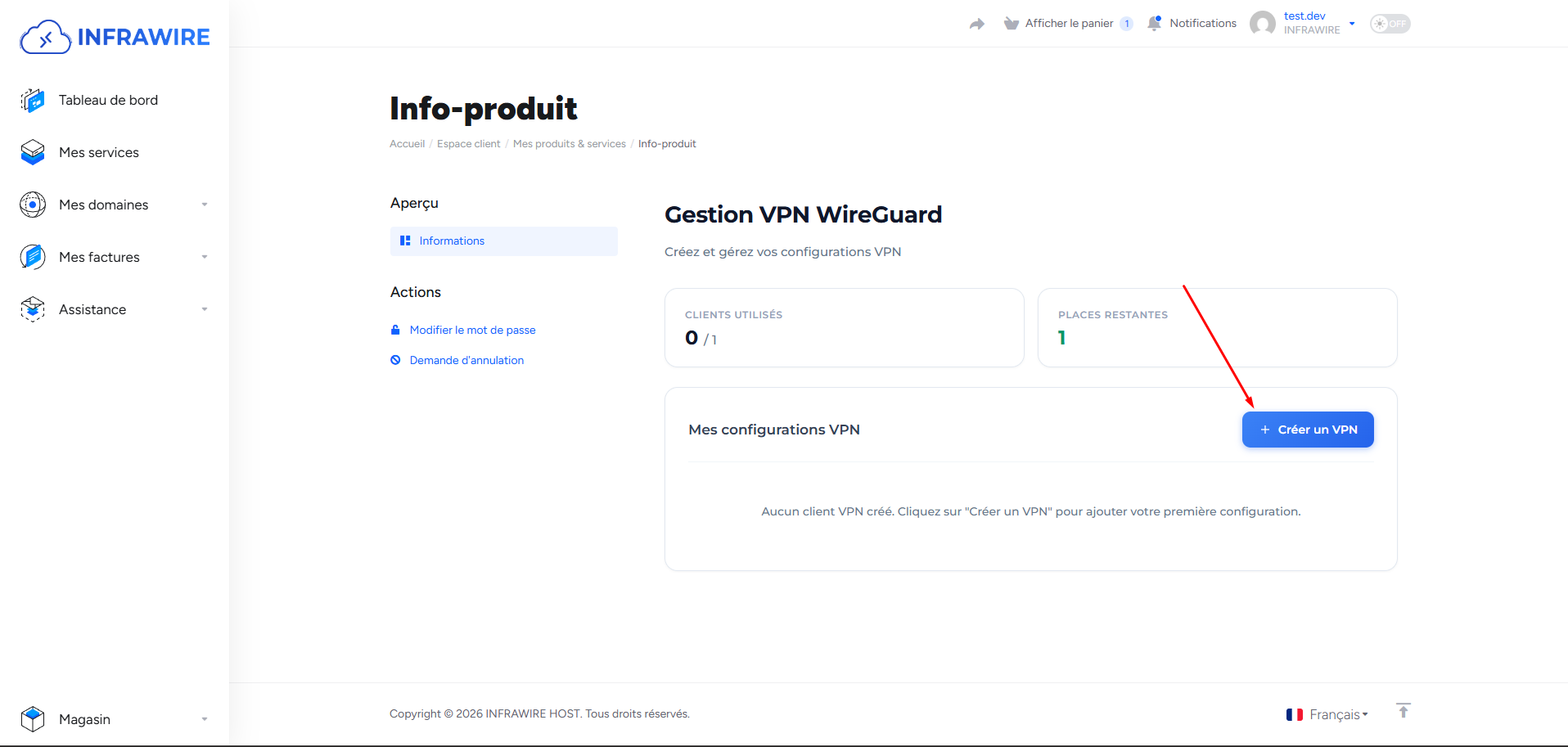
الخطوة 2: اسم VPN
يظهر نموذج لإدخال اسم VPN. أدخل الاسم الذي تريد تمييز الاتصال به.
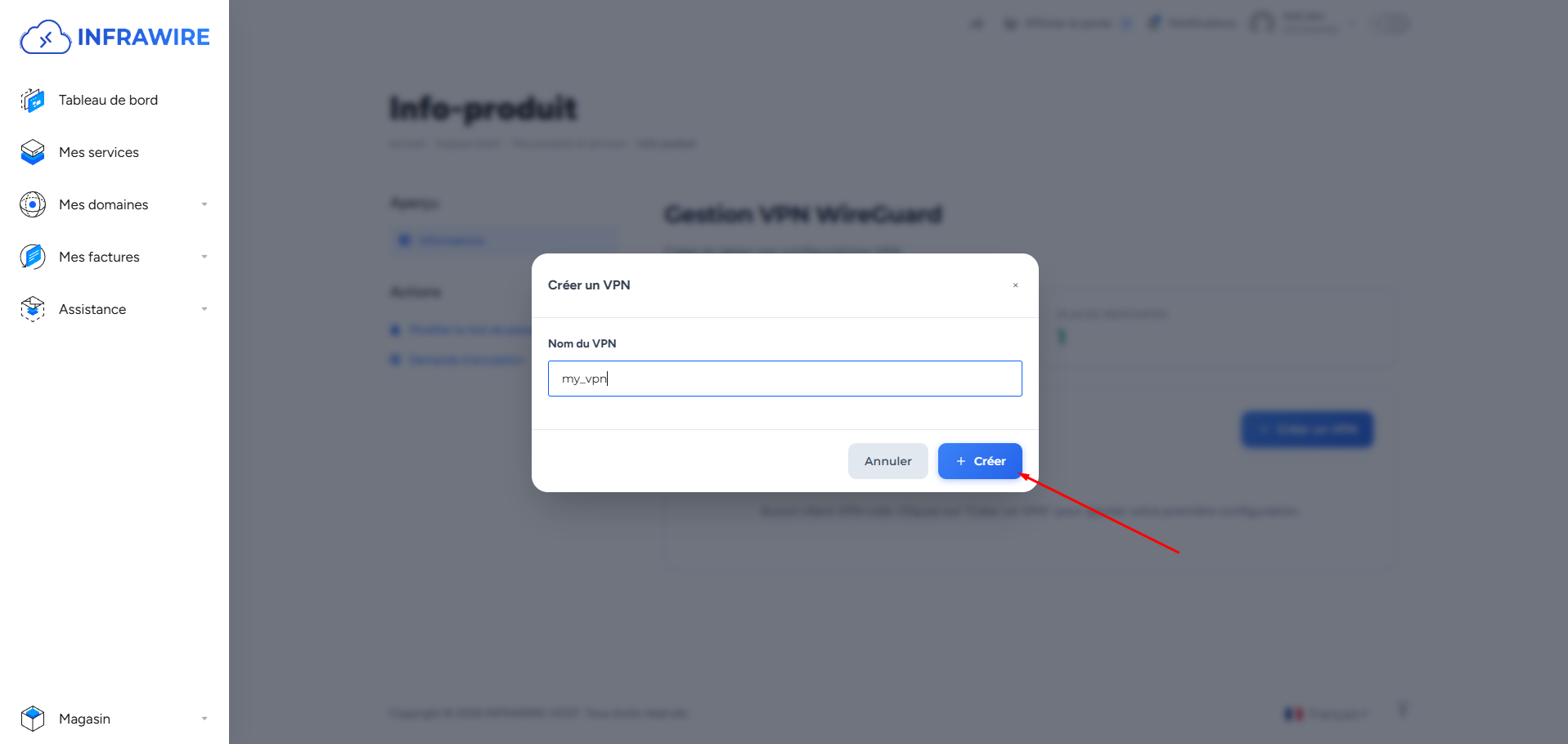
الخطوة 3: تم إنشاء VPN
بعد الانتهاء، يظهر VPN في القائمة وهو جاهز للعمل.
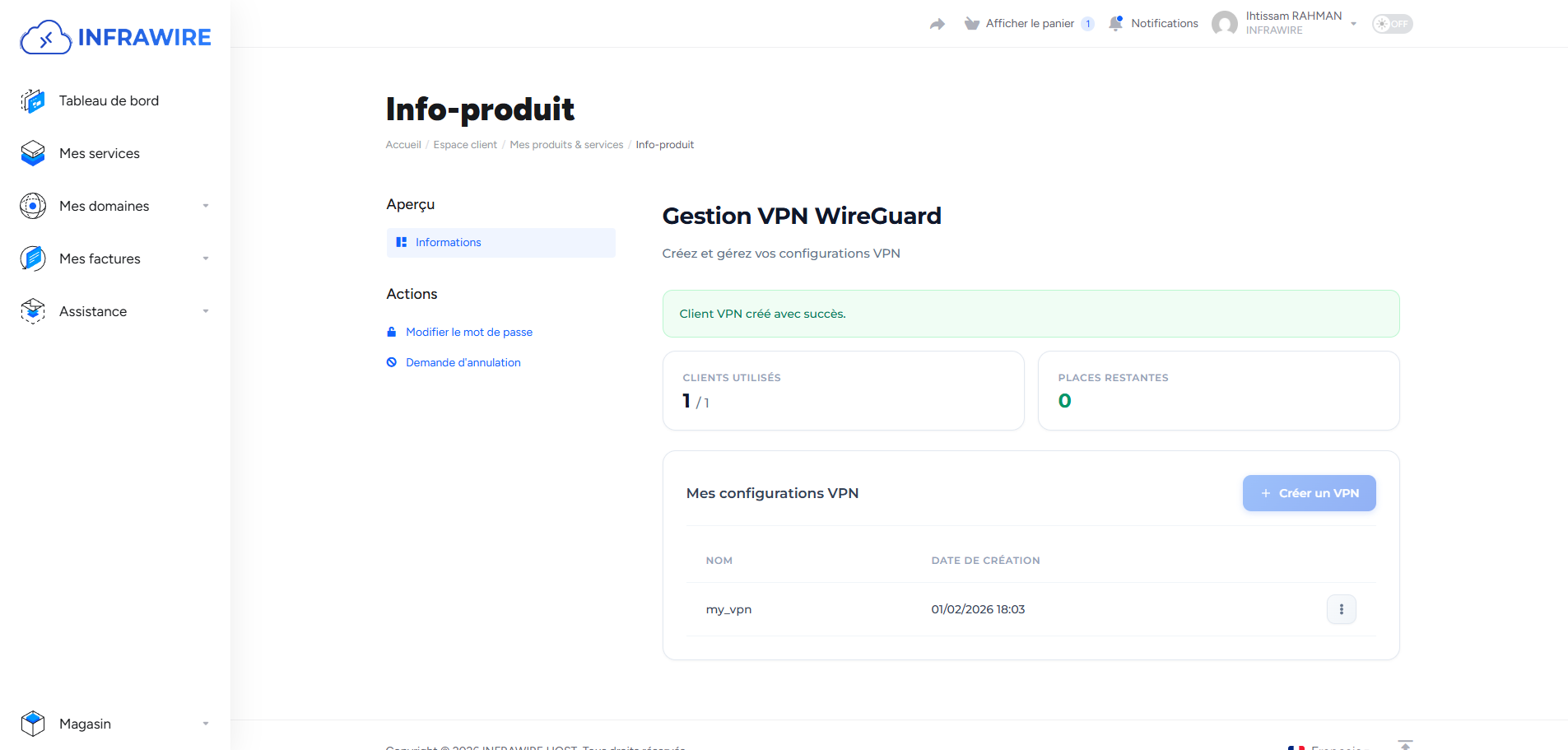
الخطوة 4: تنزيل ملف الإعداد
لضبط عميل WireGuard، انقر « تنزيل .conf » لاسترجاع ملف الإعداد. يتيح لك الاتصال بـ VPN من أي جهاز يدعم WireGuard.
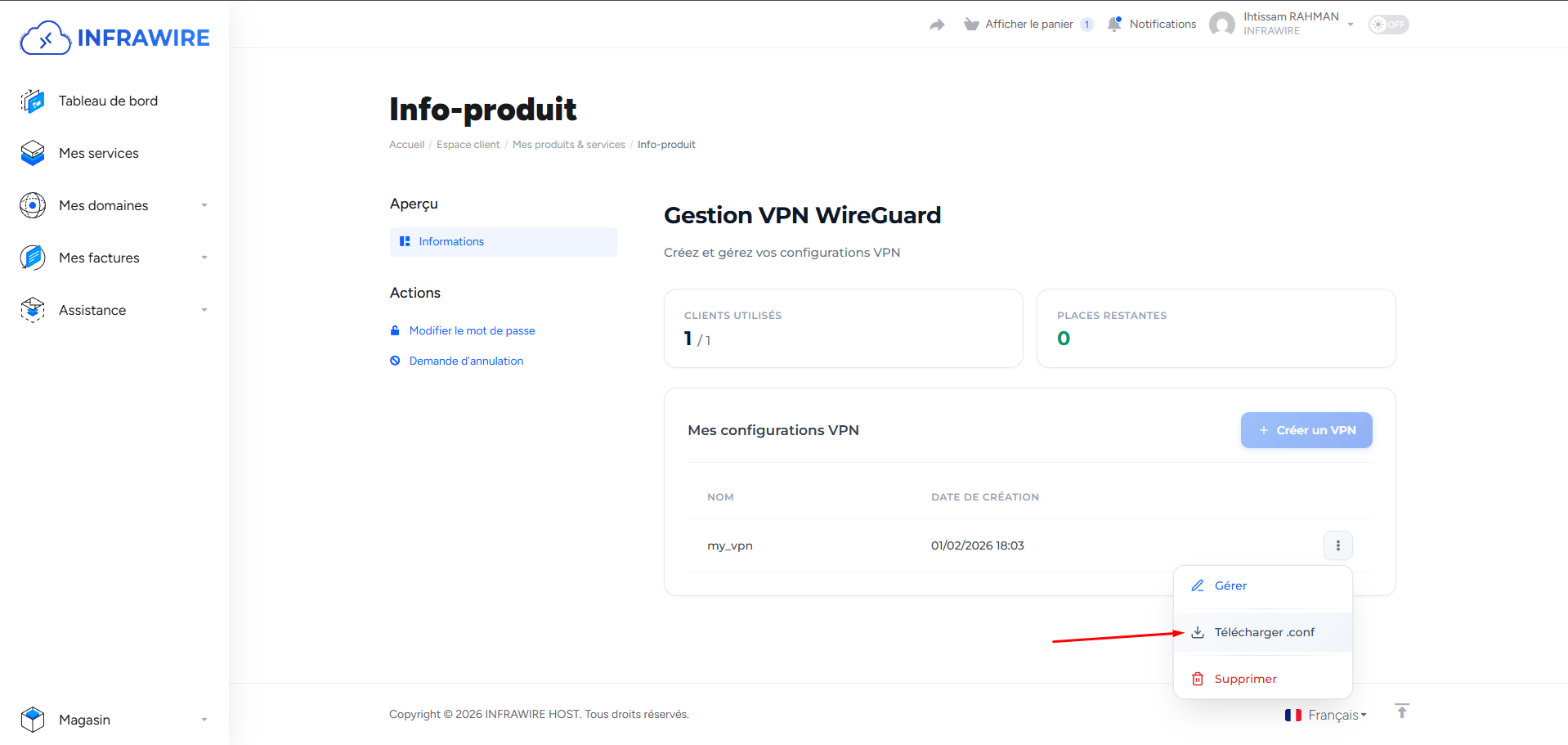
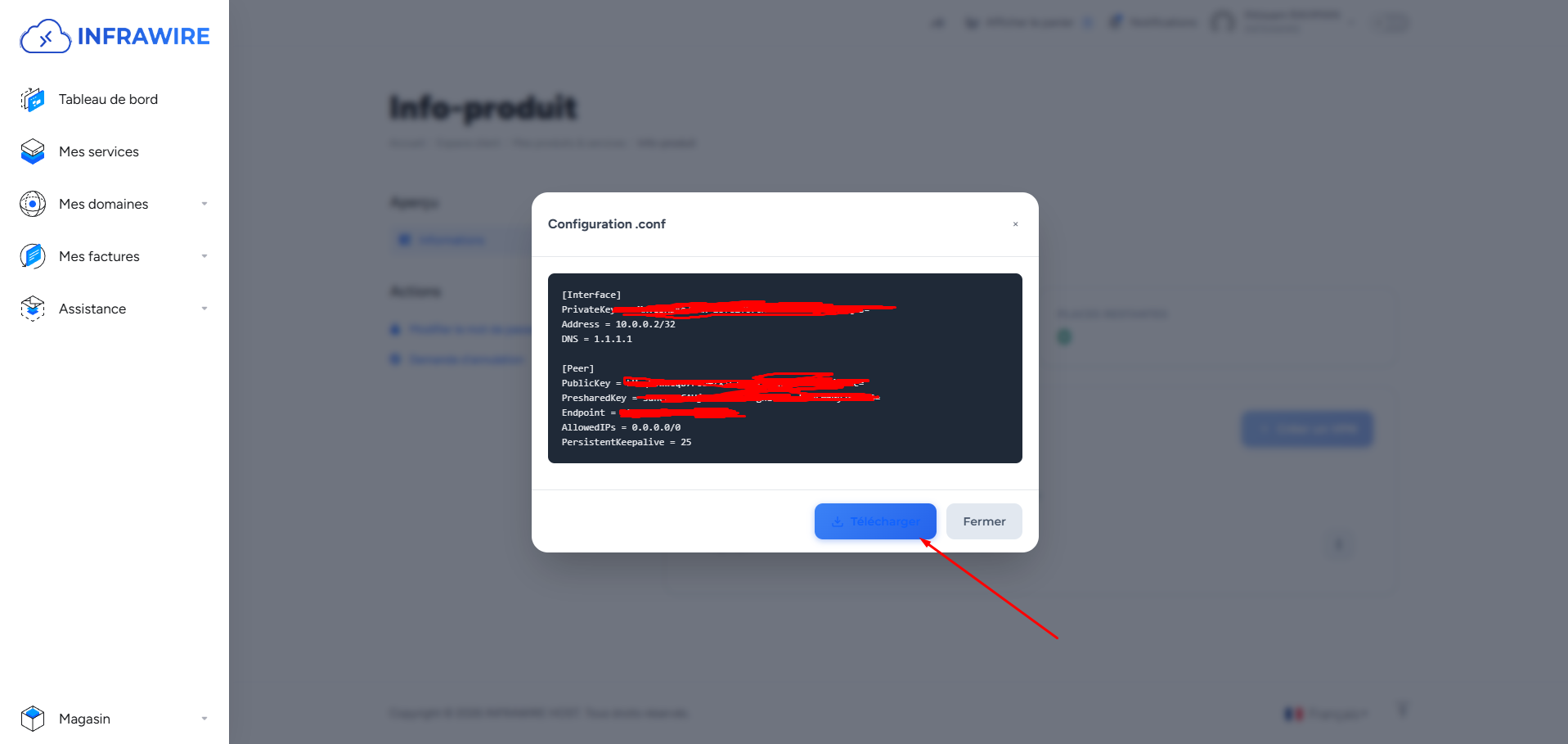
الخطوة 5: عرض الإعداد وتنزيله
تظهر نافذة بتفاصيل الإعداد. لحفظ الملف على جهازك، انقر « تنزيل ».
الخطوة 6: تثبيت WireGuard على الحاسوب
لإكمال الدليل على الحاسوب، استخدم تطبيق WireGuard. يمكن تنزيل العميل لـ Windows من: https://download.wireguard.com/windows-client/wireguard-installer.exe
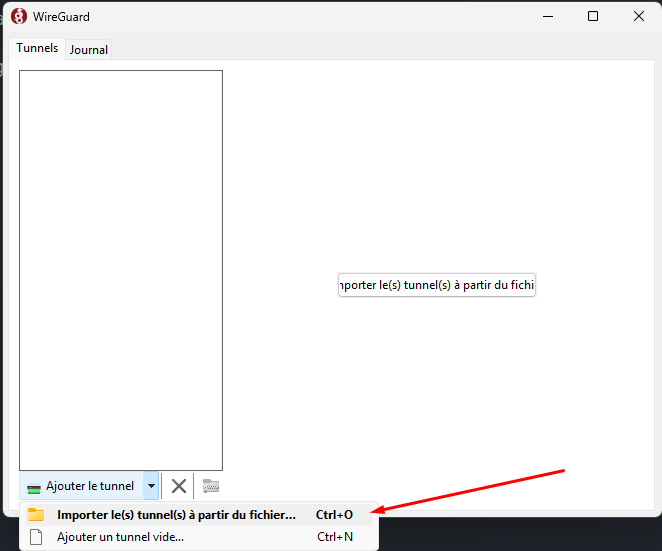
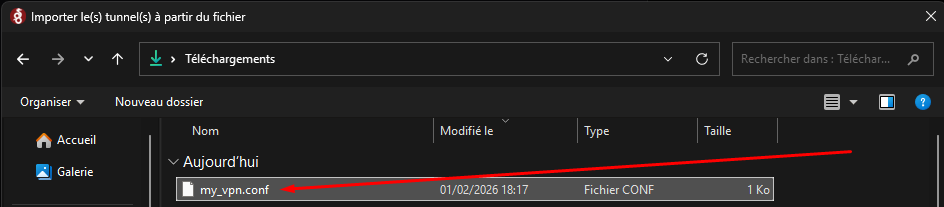
الخطوة 7: اختيار ملف .conf
في WireGuard، استورد ملف الإعداد (.conf) الذي نزلته من منطقة العميل.
الخطوة 8: تفعيل الاتصال
بعد الاستيراد، فعّل الاتصال بالنقر على « تفعيل ».
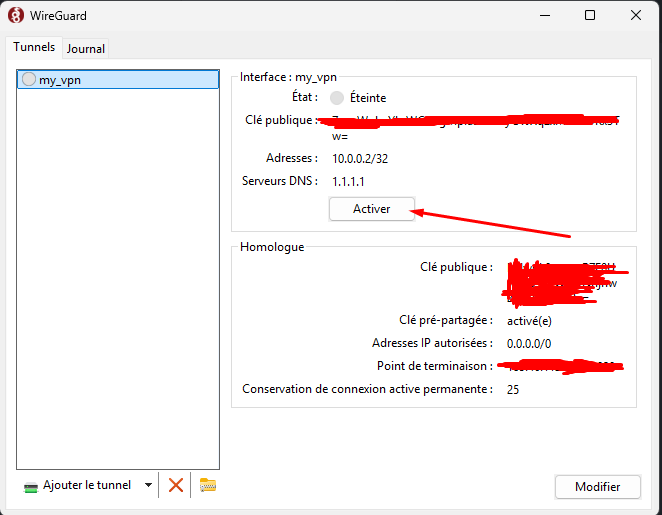
VPN جاهز. يمكنك التصفح باتصال مشفّر. استمتع بـ VPN Infrawire!