
Diese Anleitung erklärt, wie Sie Ihr VPN im Infrawire-Kundenbereich erstellen und konfigurieren. Greifen Sie in wenigen Klicks auf Ihre WireGuard-Konfiguration zu.
Info — Dieses Tutorial gilt für die Infrawire VPN-Angebote. VPN-Angebote entdecken →
Schritt 1: VPN-Erstellung
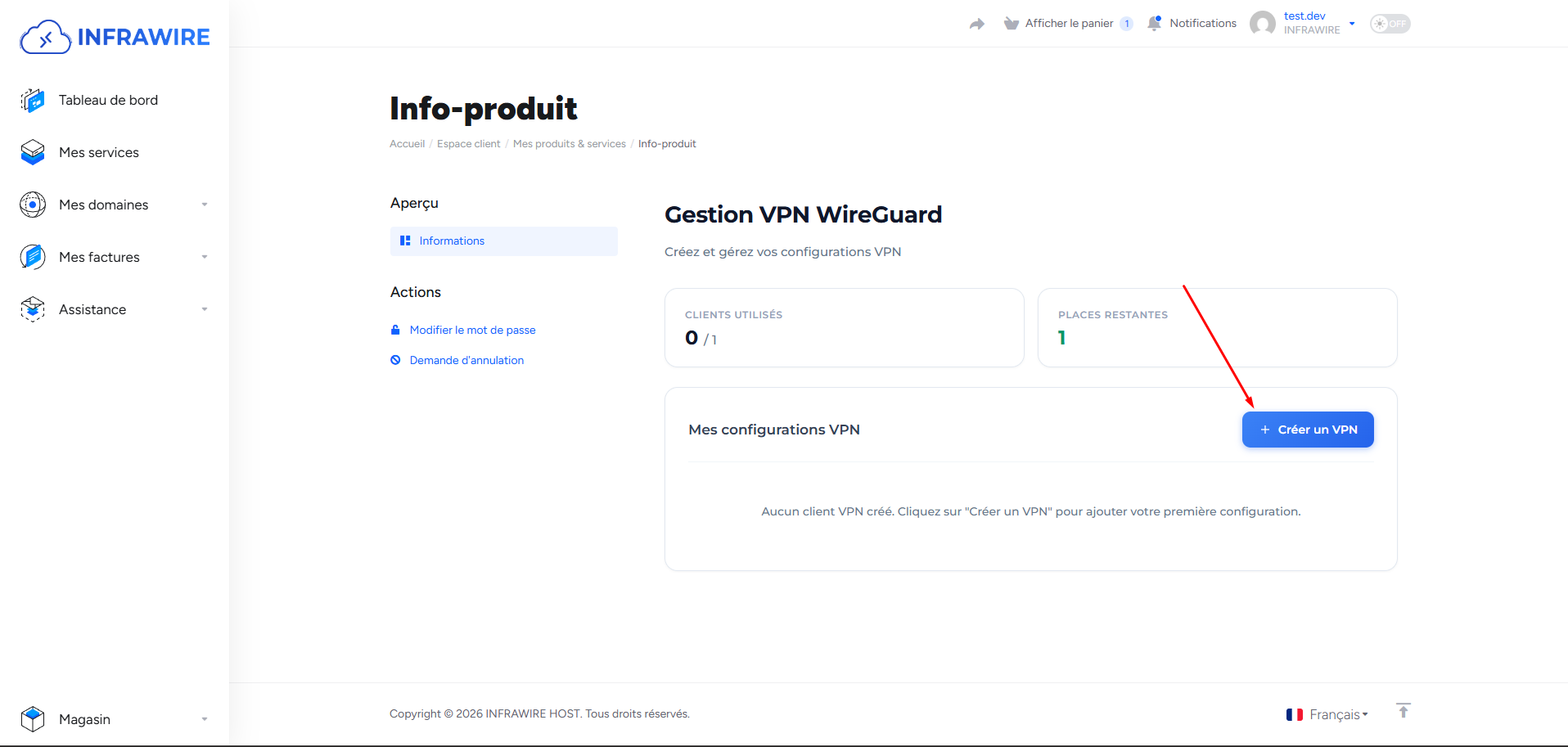
Um ein neues VPN zu erstellen, klicken Sie auf die Schaltfläche „VPN erstellen" im Kundenbereich.
Schritt 2: VPN-Name
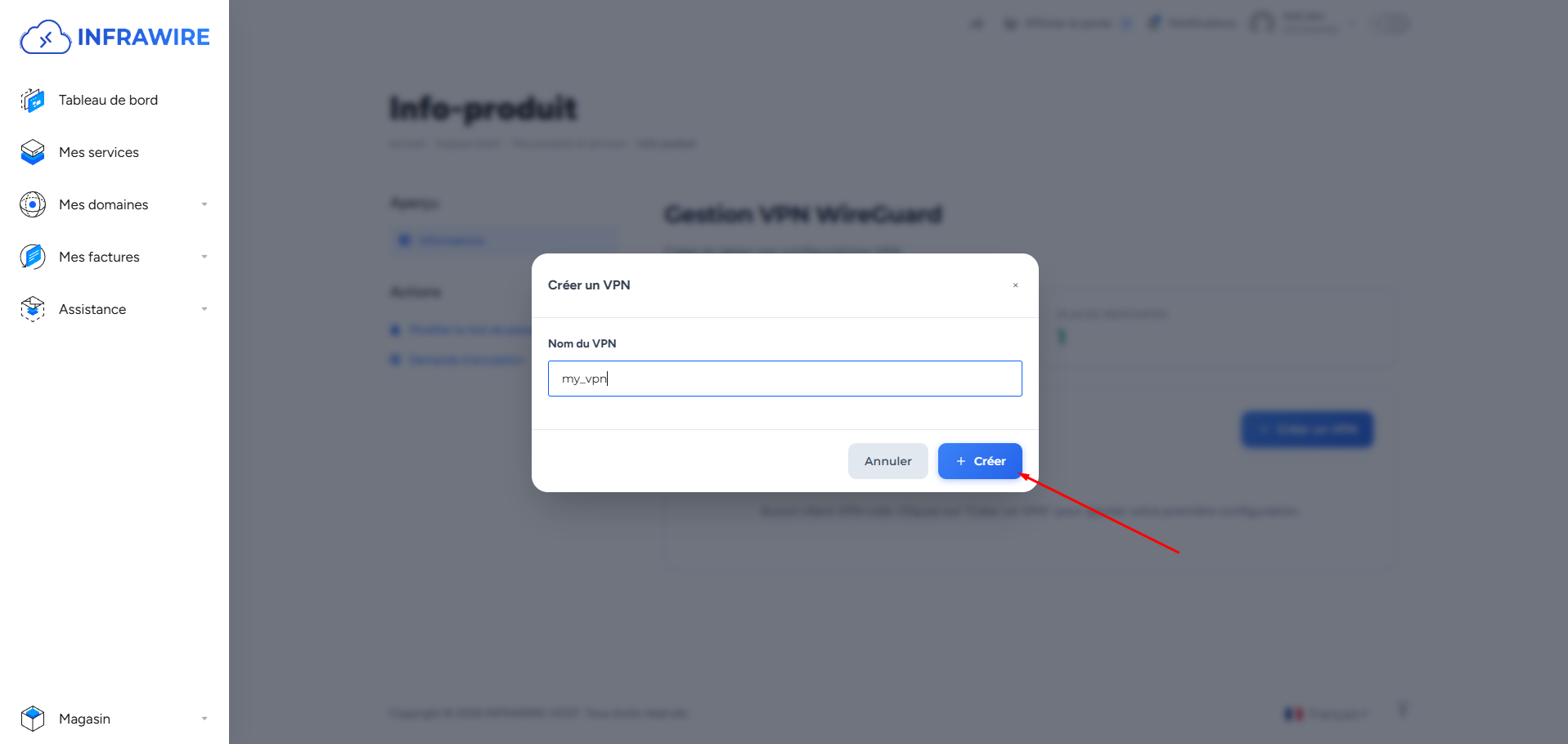
Ein Formular wird angezeigt, um den Namen Ihres VPN einzugeben. Geben Sie den gewünschten Namen ein, um Ihre Verbindung zu identifizieren.
Schritt 3: VPN erstellt
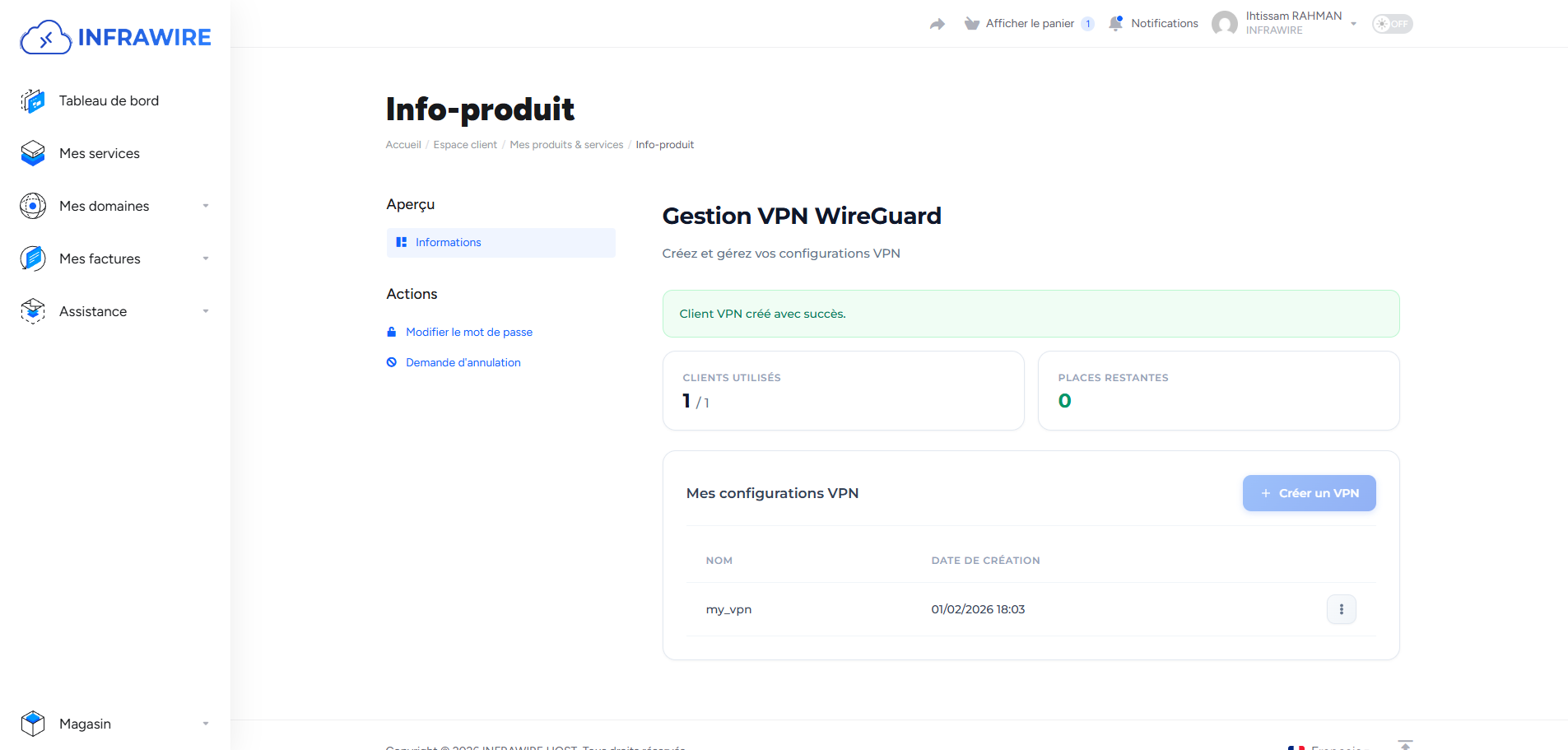
Nach Abschluss der Erstellung erscheint Ihr VPN in der Liste. Das VPN ist jetzt betriebsbereit.
Schritt 4: Konfigurationsdatei herunterladen
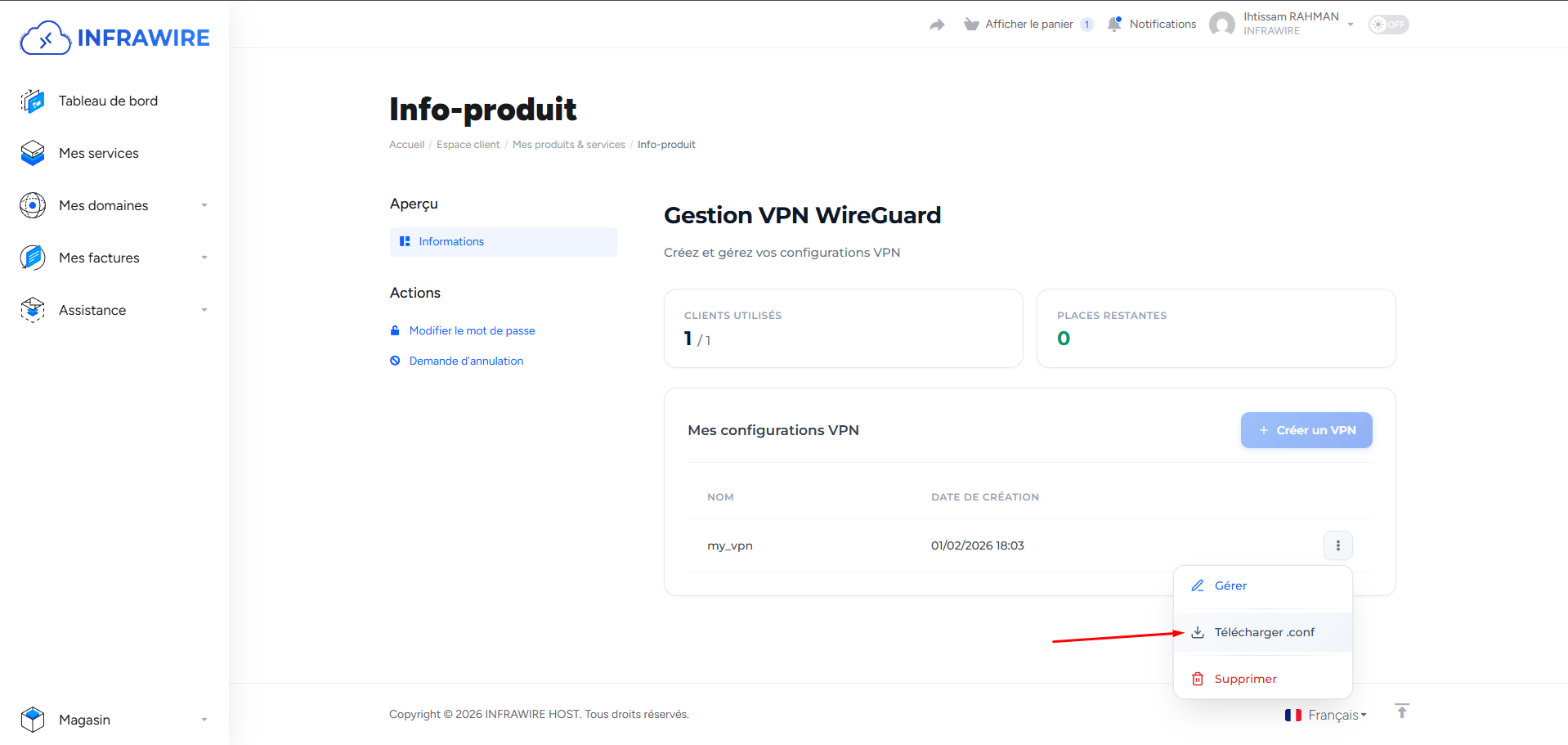
Um Ihren WireGuard-Client zu konfigurieren, klicken Sie auf die Schaltfläche „Herunterladen .conf", um die Konfigurationsdatei abzurufen. Diese Datei ermöglicht es Ihnen, sich von jedem WireGuard-kompatiblen Gerät mit Ihrem VPN zu verbinden.
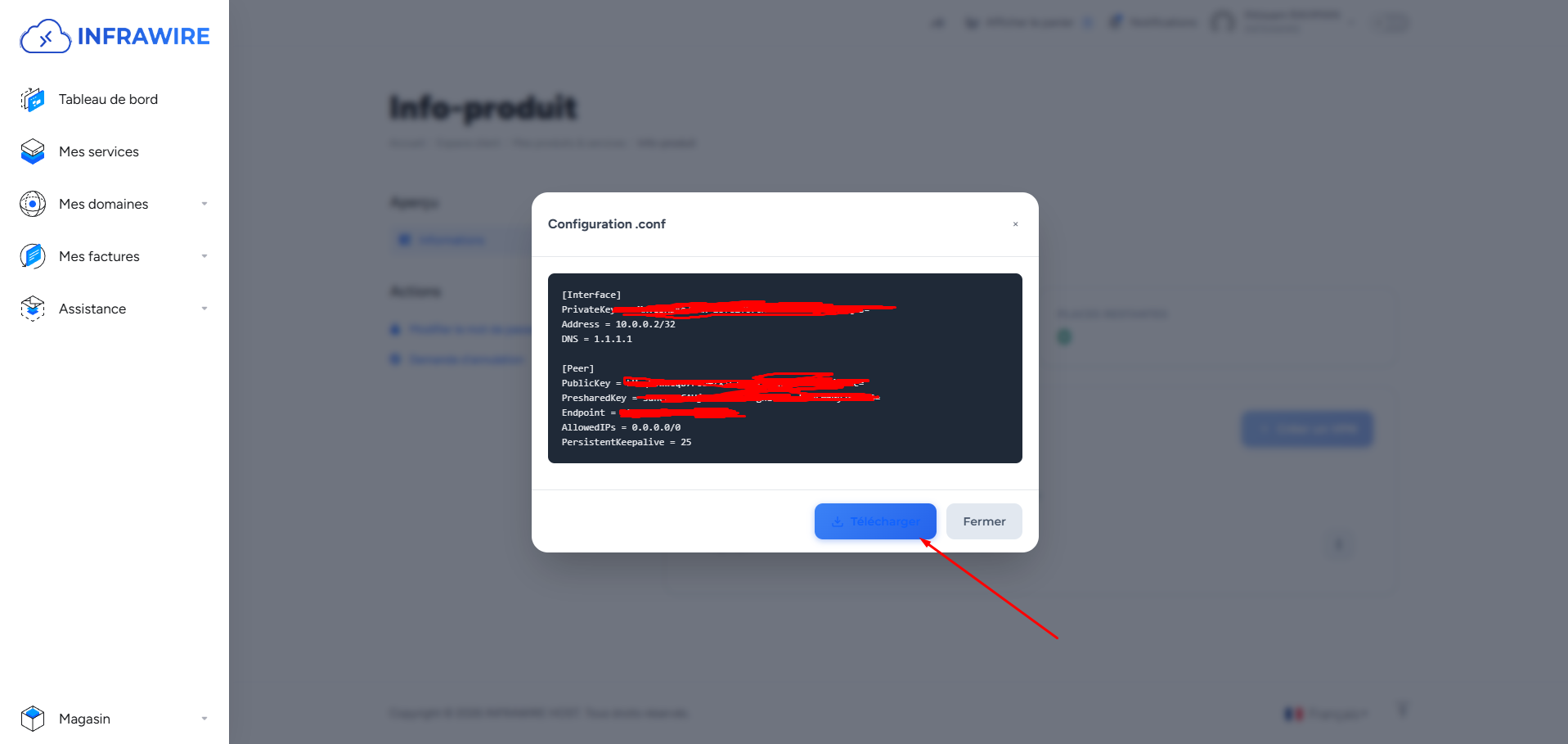
Schritt 5: Konfiguration anzeigen und herunterladen
Ein Fenster zeigt die Details Ihrer VPN-Konfiguration an. Um die Datei auf Ihrem Gerät zu speichern, klicken Sie auf die Schaltfläche „Herunterladen".
Schritt 6: WireGuard auf Ihrem Computer installieren
Um dieses Tutorial am Computer durchzuführen, gehen Sie zur WireGuard-Anwendung. Sie können den Windows-Client hier herunterladen: https://download.wireguard.com/windows-client/wireguard-installer.exe
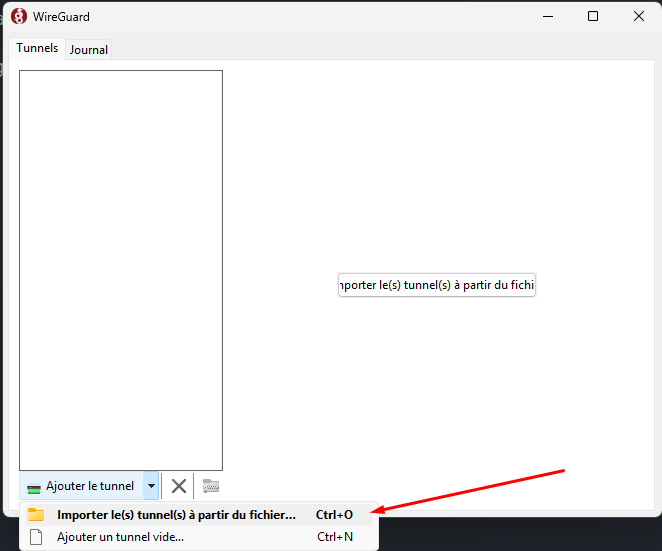
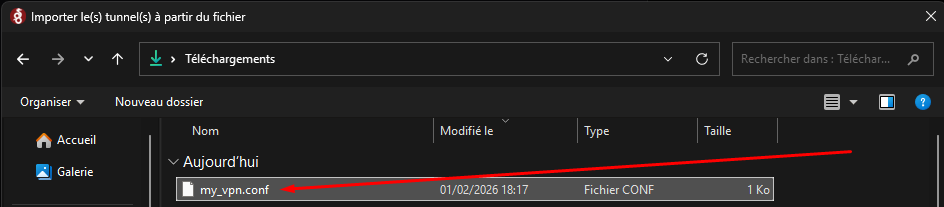
Schritt 7: .conf VPN-Datei auswählen
Importieren Sie in der WireGuard-Anwendung die Konfigurationsdatei (.conf), die Sie aus dem Kundenbereich heruntergeladen haben. Wählen Sie die Datei aus, um Ihre VPN-Verbindung zu aktivieren.
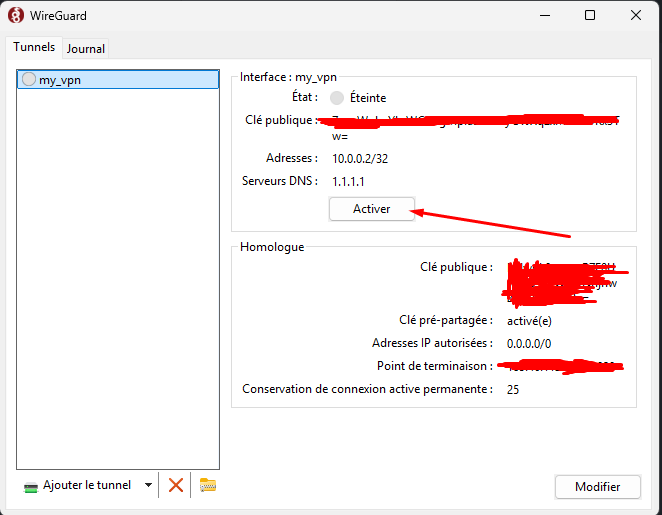
Schritt 8: VPN-Verbindung aktivieren
Die Konfigurationsdatei wurde importiert! Verbinden Sie sich, indem Sie auf die Schaltfläche „Aktivieren" klicken.
Fertig! Ihr VPN ist aktiviert. Sie können jetzt sicher im Internet surfen, mit einer verschlüsselten und geschützten Verbindung. Viel Spaß mit Ihrem Infrawire VPN!