
Ce tutoriel décrit les étapes de base pour configurer un nom de domaine sur votre service d’hébergement web Infrawire.
Info — Ce guide concerne l’hébergement web Infrawire. Pour les noms de domaine, vous pouvez les commander sur notre site.
Prérequis
- Un hébergement web actif chez Infrawire
- Un nom de domaine (acheté chez Infrawire ou ailleurs)
- Accès à l’espace client (Plesk ou client Infrawire)
Étape 1 : Accéder à la gestion des domaines
Rendez-vous sur la page de gestion des noms de domaines de votre registrar (OVH, LWS, Infrawire, etc.). Si vous ne savez pas comment y accéder, n'hésitez pas à contacter le support de votre registrar.
Étape 2 : Configurer les enregistrements DNS
Vous devez créer deux enregistrements DNS de type A pour faire pointer votre domaine vers notre infrastructure.
| Type | Nom (Hôte) | Cible (Valeur) | TTL |
|---|---|---|---|
| A | @ | 185.46.112.2 | Par défaut (ou 3600) |
| A | www | 185.46.112.2 | Par défaut (ou 3600) |
Note : Le symbole @ représente votre domaine racine (ex: votre-domaine.com). L'enregistrement www permet l'accès via www.votre-domaine.com.
Important : La propagation DNS peut prendre jusqu'à 24 heures pour être pleinement effective partout dans le monde, bien qu'elle soit souvent beaucoup plus rapide (quelques minutes à quelques heures).
Étape 3 : Vérifier et activer le SSL (HTTPS)
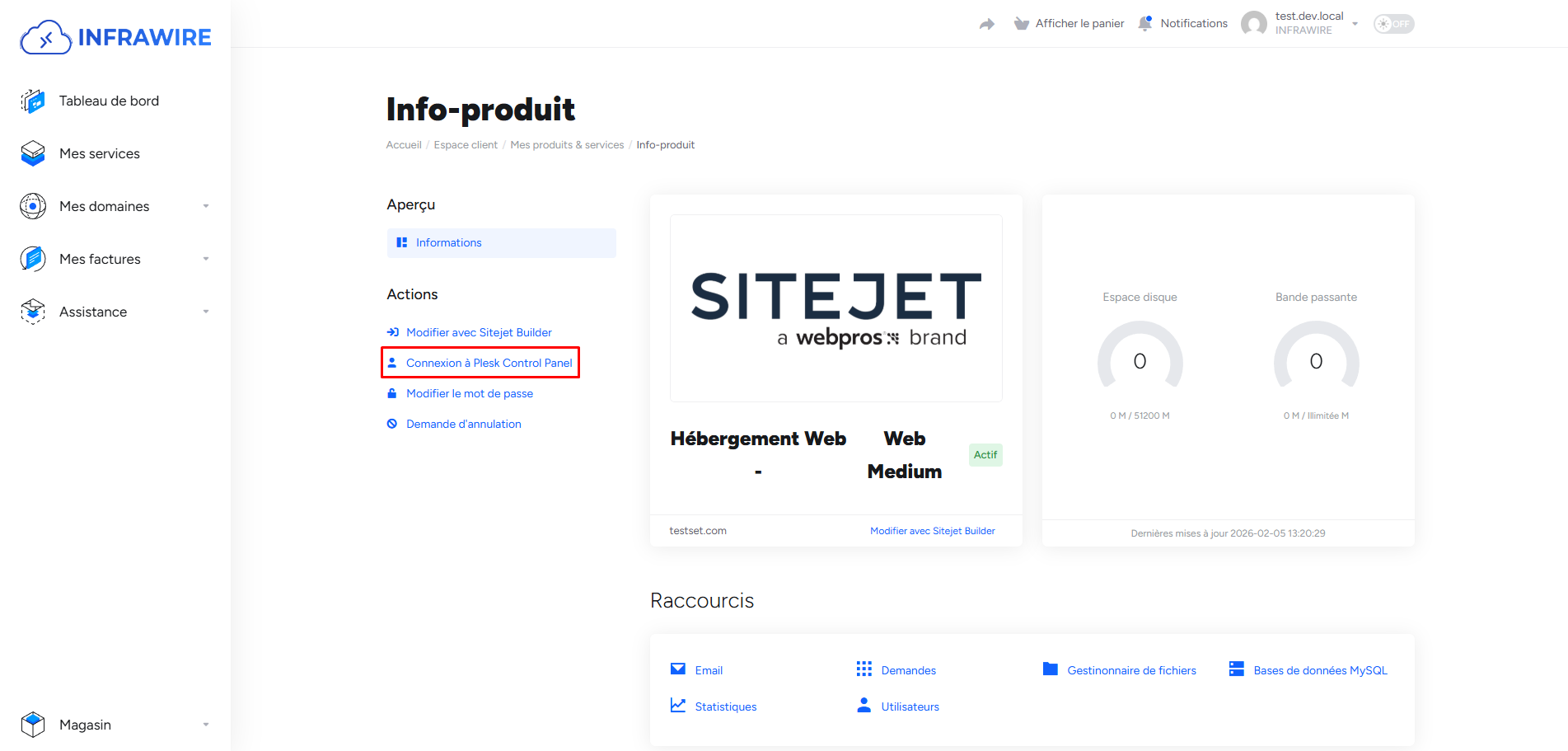
Rendez-vous sur votre espace client Infrawire, puis sur votre hébergement web et cliquez sur le bouton "Connexion à Plesk Control Panel".
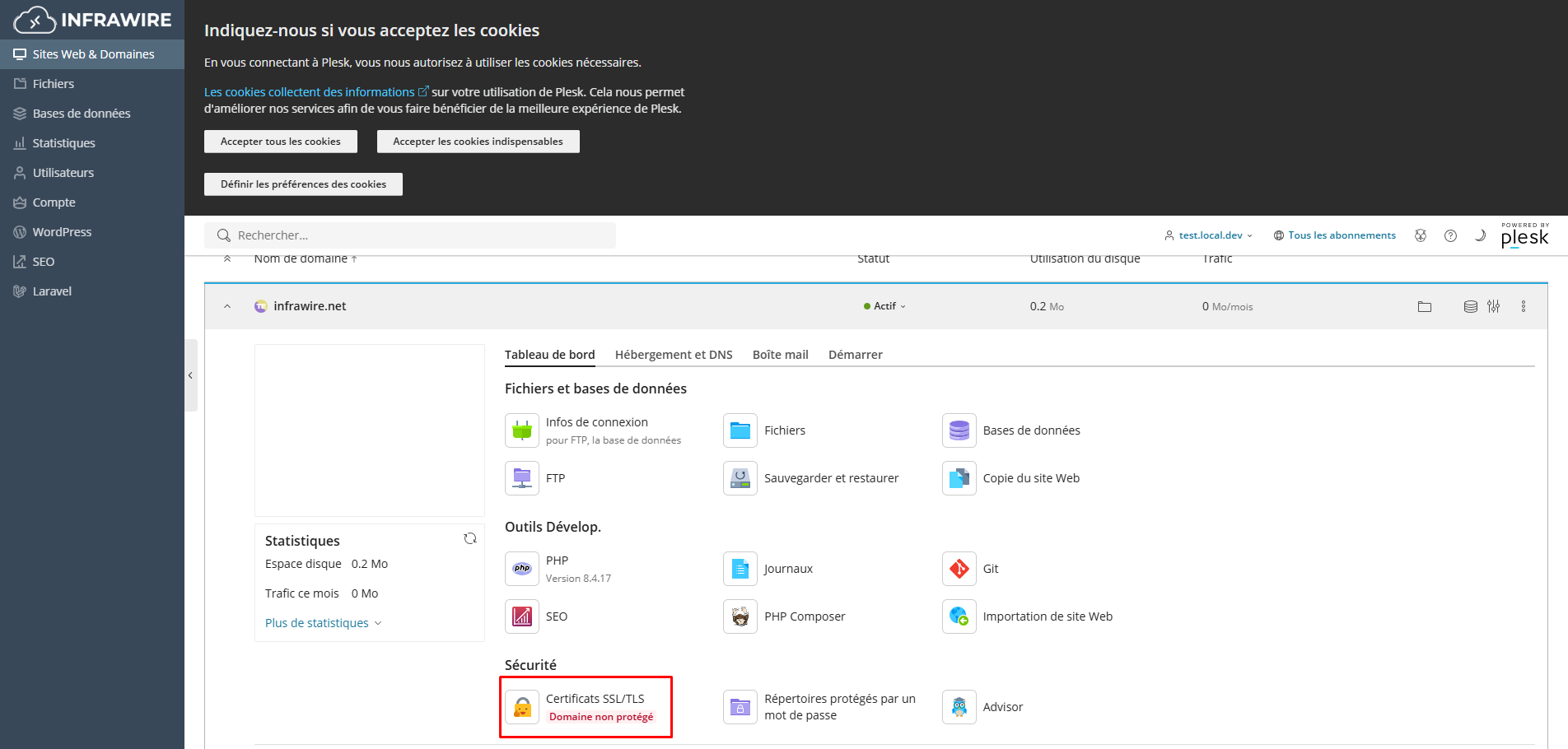
Une fois connecté sur l'espace de gestion de votre hébergement web, cliquez sur l'onglet Sécurité, puis sur "Certificats SSL/TLS".
Ensuite, un modal va s'ouvrir sur votre écran. Cochez toutes les options disponibles (incluant la protection du domaine avec et sans www), puis cliquez sur le bouton "Obtenir gratuitement".
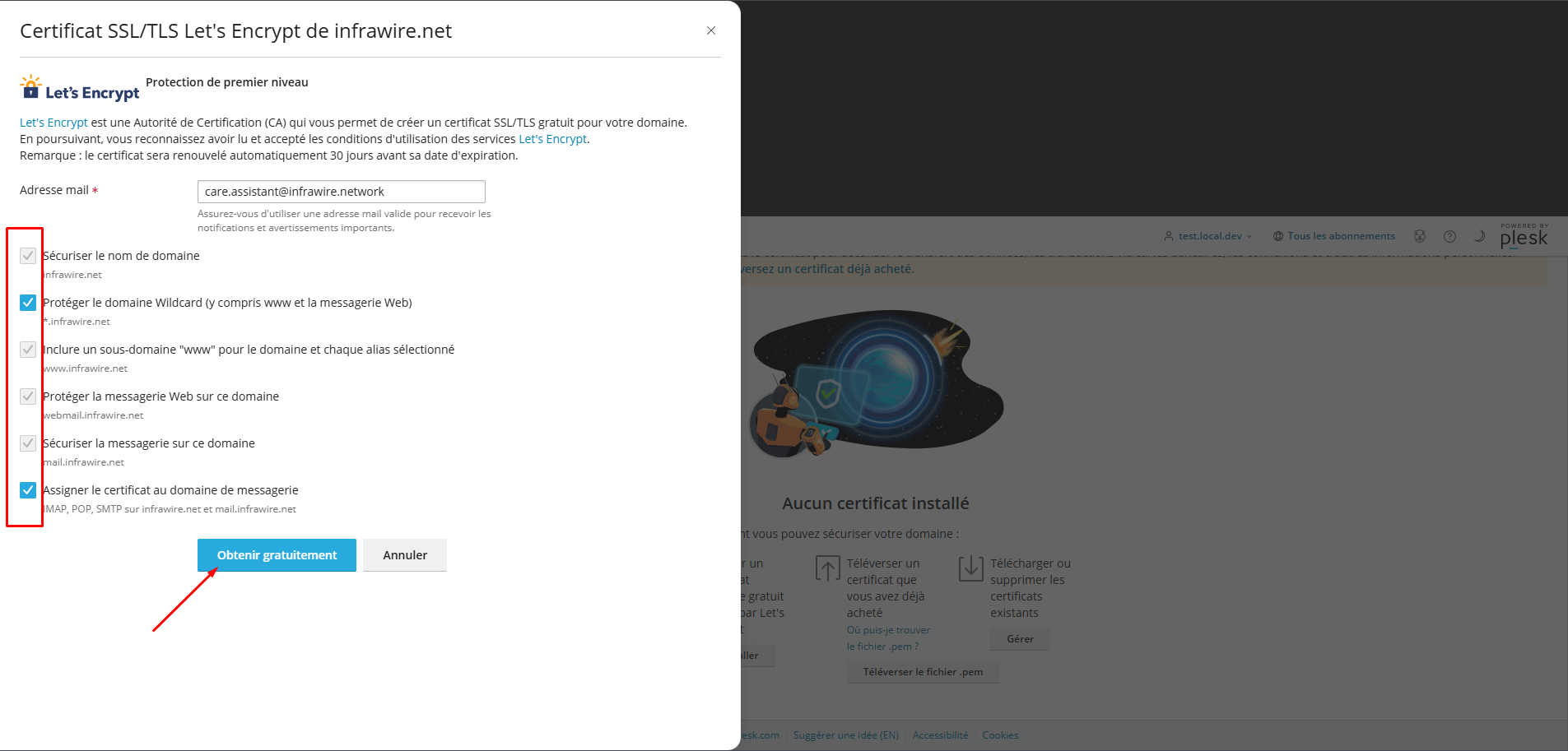
Ensuite, patientez quelques instants pendant que les vérifications s'effectuent par les robots automatisés. Une fois terminé, votre certificat SSL est activé et votre site est désormais accessible en HTTPS !
En cas de problème
En cas de doute ou de blocage, le support Infrawire peut vous guider : Contact / Support.