
Ten przewodnik pokazuje, jak utworzyć i skonfigurować VPN w panelu klienta Infrawire oraz pobrać konfigurację WireGuard.
Informacja — Dotyczy ofert VPN Infrawire. Zobacz oferty VPN →
Krok 1: Utworzenie VPN
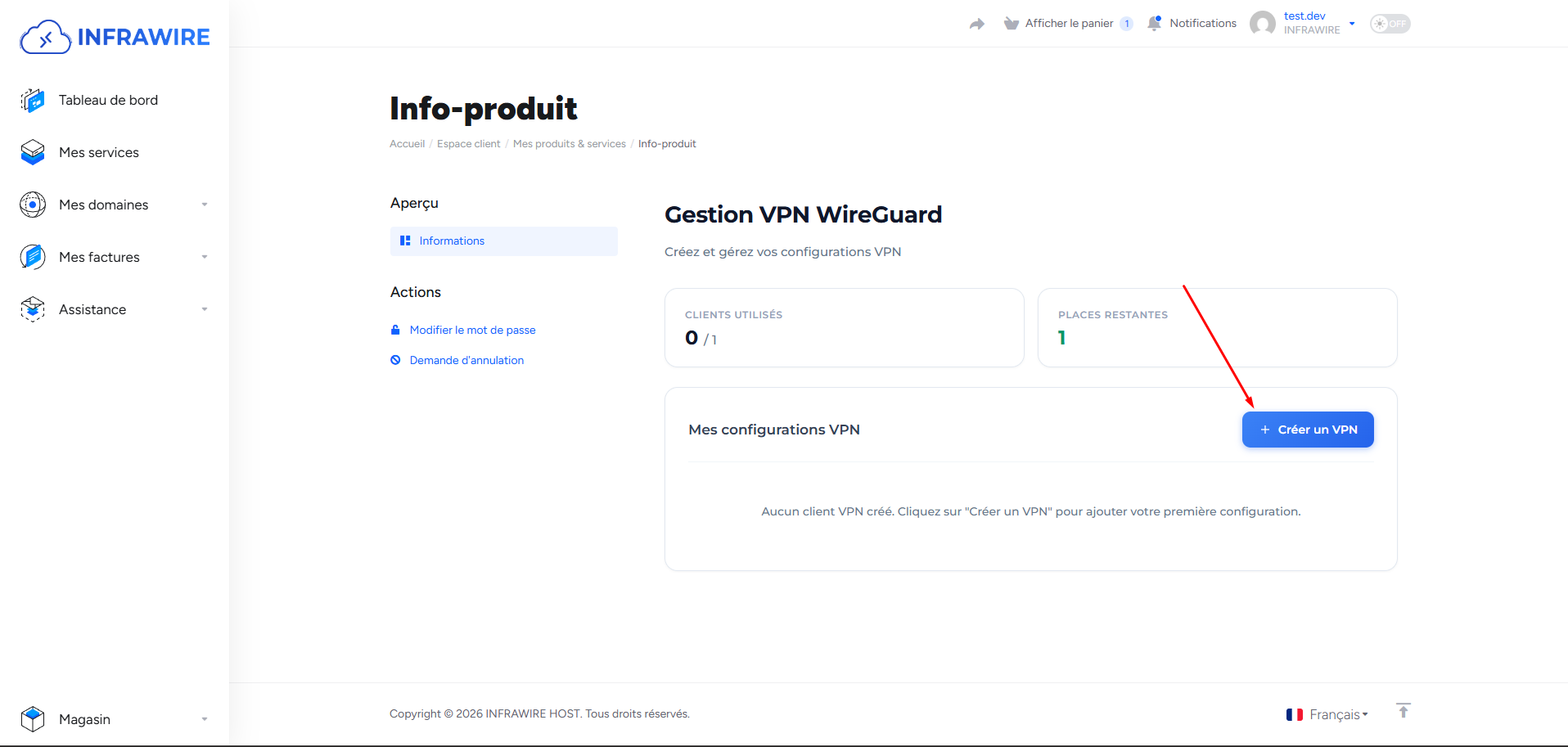
Aby utworzyć nowy VPN, kliknij przycisk „Create a VPN” w panelu klienta.
Krok 2: Nazwa VPN
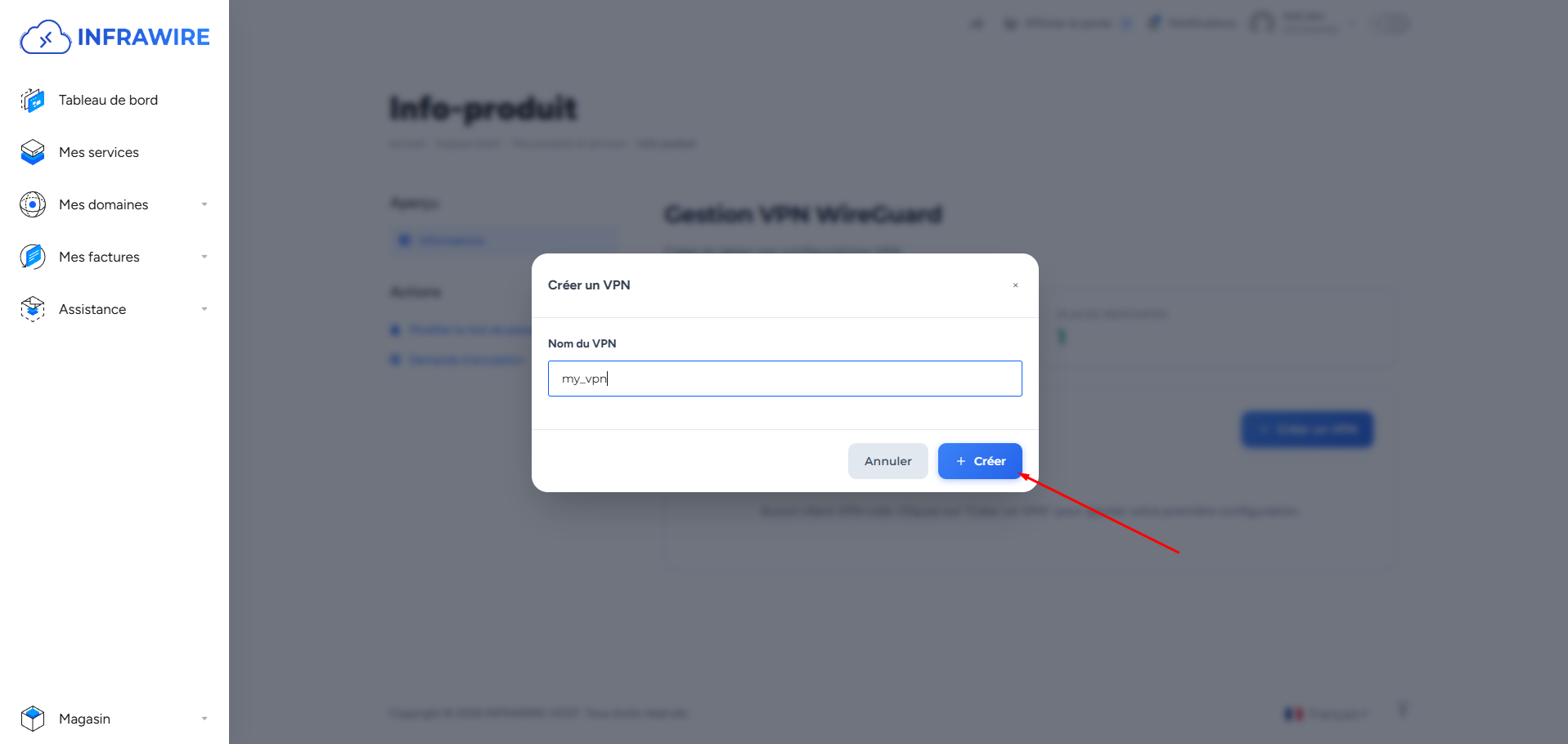
W formularzu wpisz nazwę identyfikującą połączenie.
Krok 3: VPN na liście
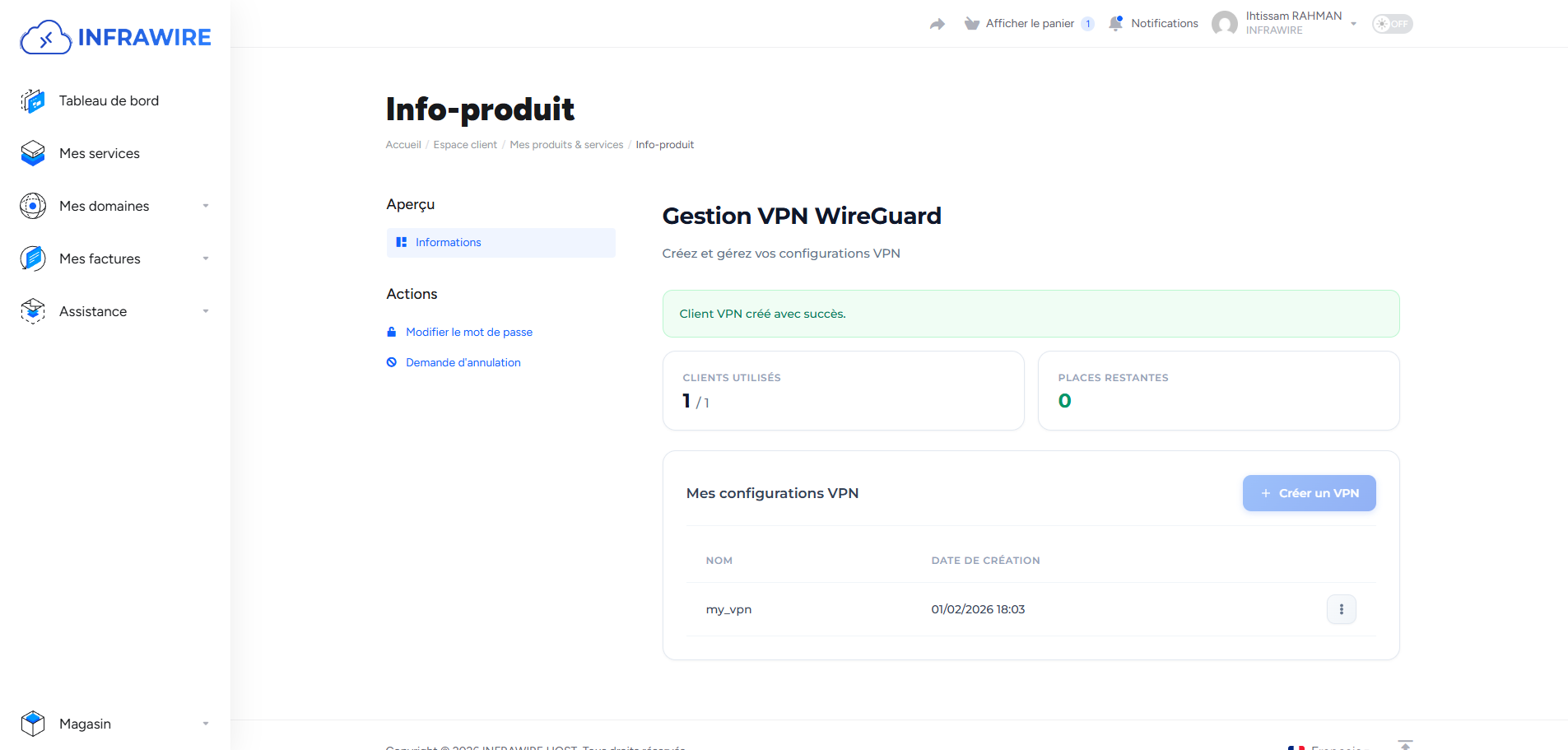
Po utworzeniu VPN pojawi się na liście i będzie aktywny.
Krok 4: Pobranie pliku konfiguracji
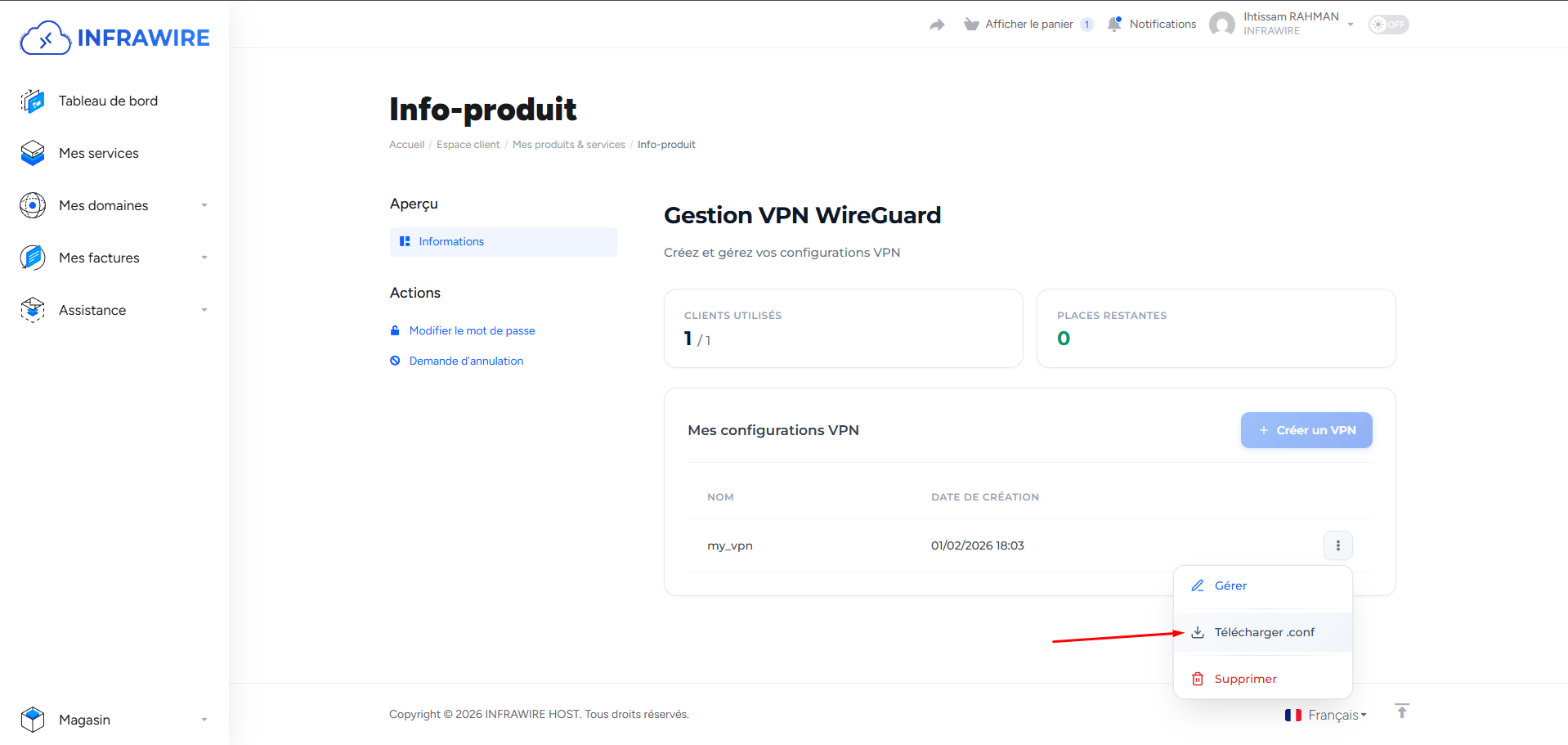
Kliknij „Download .conf”, aby pobrać plik konfiguracyjny WireGuard.
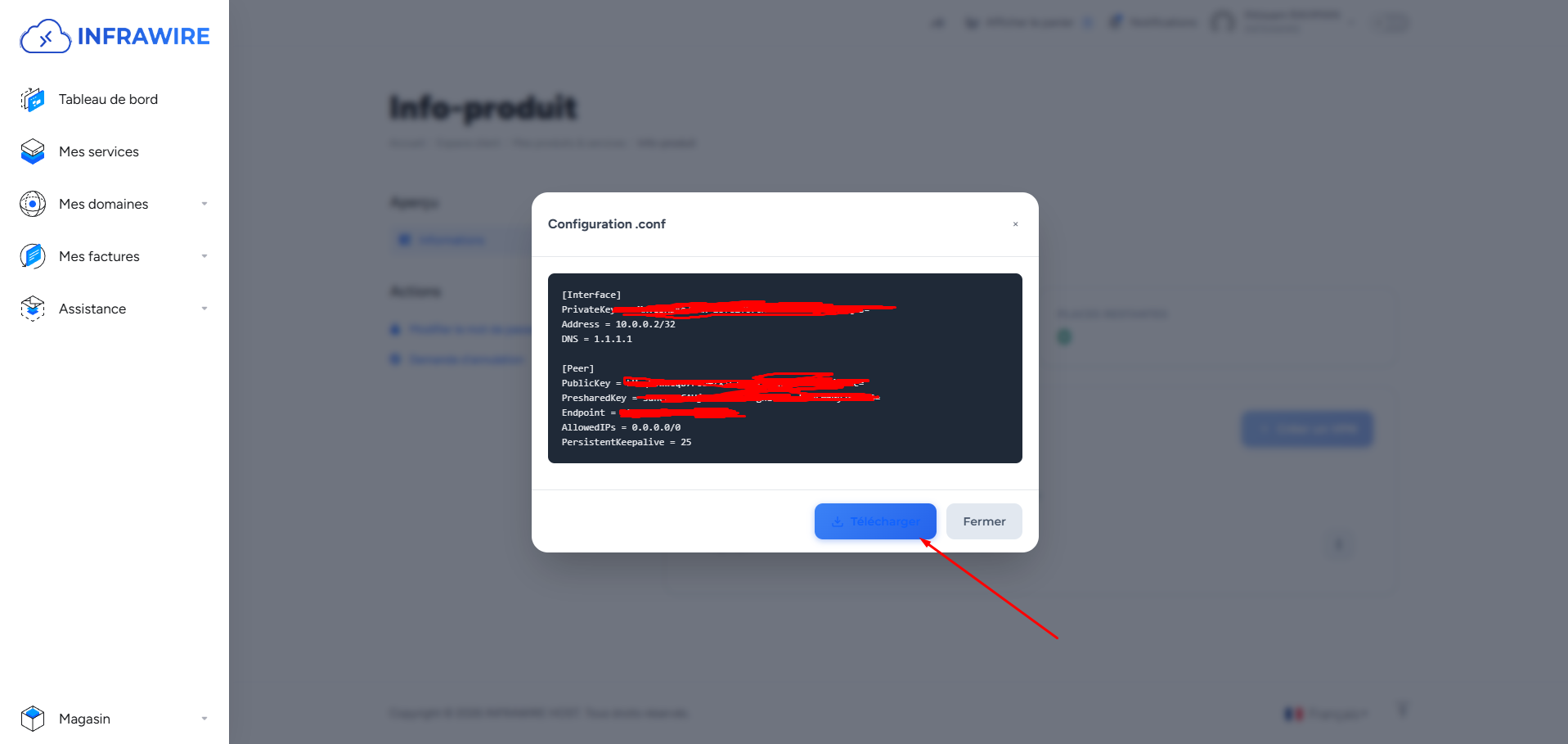
Krok 5: Podgląd i zapis
W oknie zobaczysz szczegóły konfiguracji. Zapisz plik na urządzeniu przyciskiem „Download”.
Krok 6: Instalacja WireGuard na komputerze
Klient WireGuard dla Windows: https://download.wireguard.com/windows-client/wireguard-installer.exe
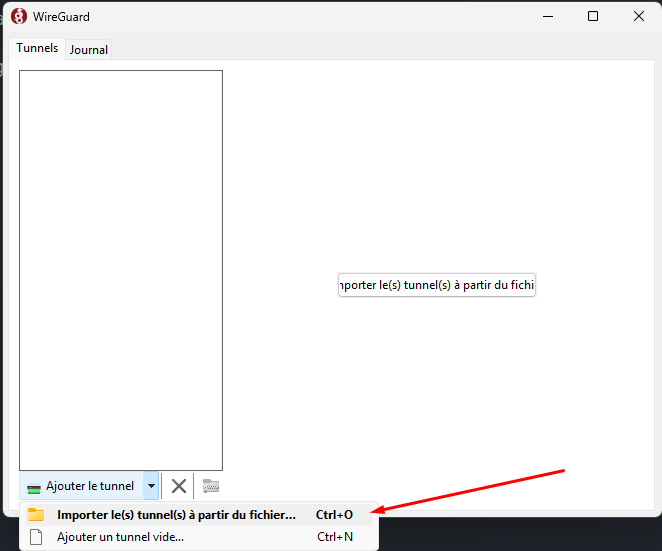
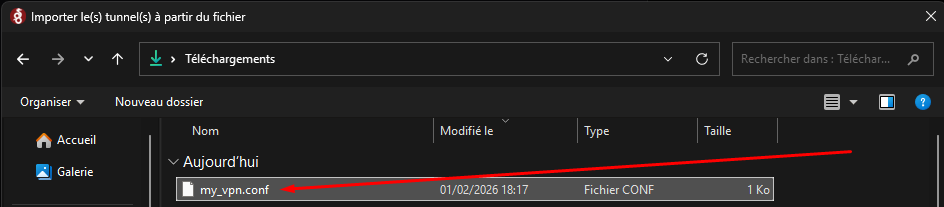
Krok 7: Import pliku .conf
W aplikacji WireGuard zaimportuj pobrany plik .conf.
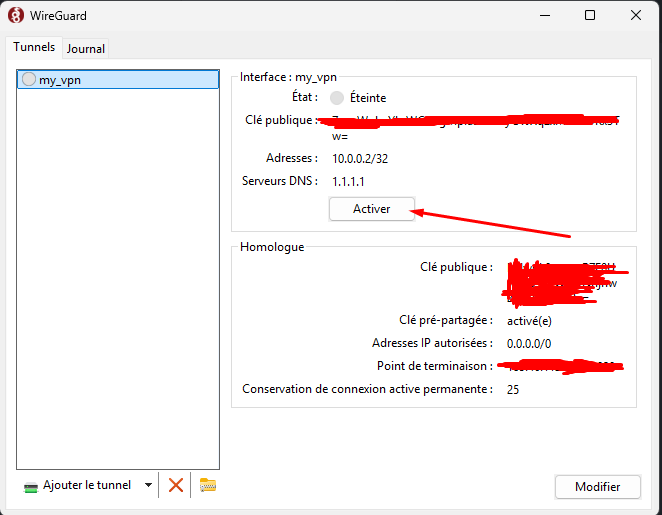
Krok 8: Aktywacja
Po imporcie kliknij „Activate”, aby połączyć się z VPN.
Gotowe. VPN jest aktywny — możesz korzystać z szyfrowanego połączenia. Miłego korzystania z VPN Infrawire.