
В этом руководстве описано, как создать и настроить VPN в личном кабинете Infrawire и получить конфигурацию WireGuard.
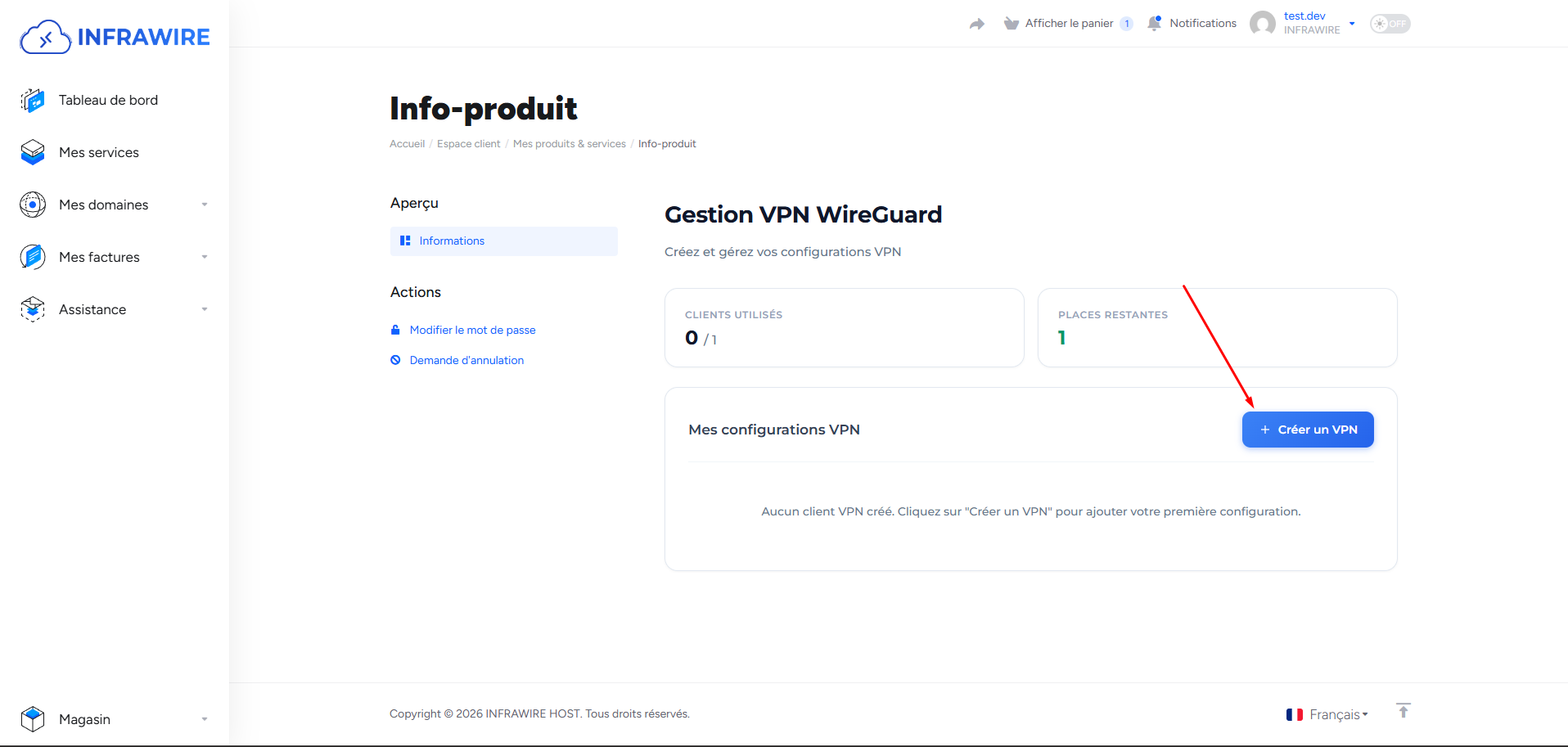
Шаг 1: создание VPN
Нажмите кнопку «Создать VPN» в личном кабинете.
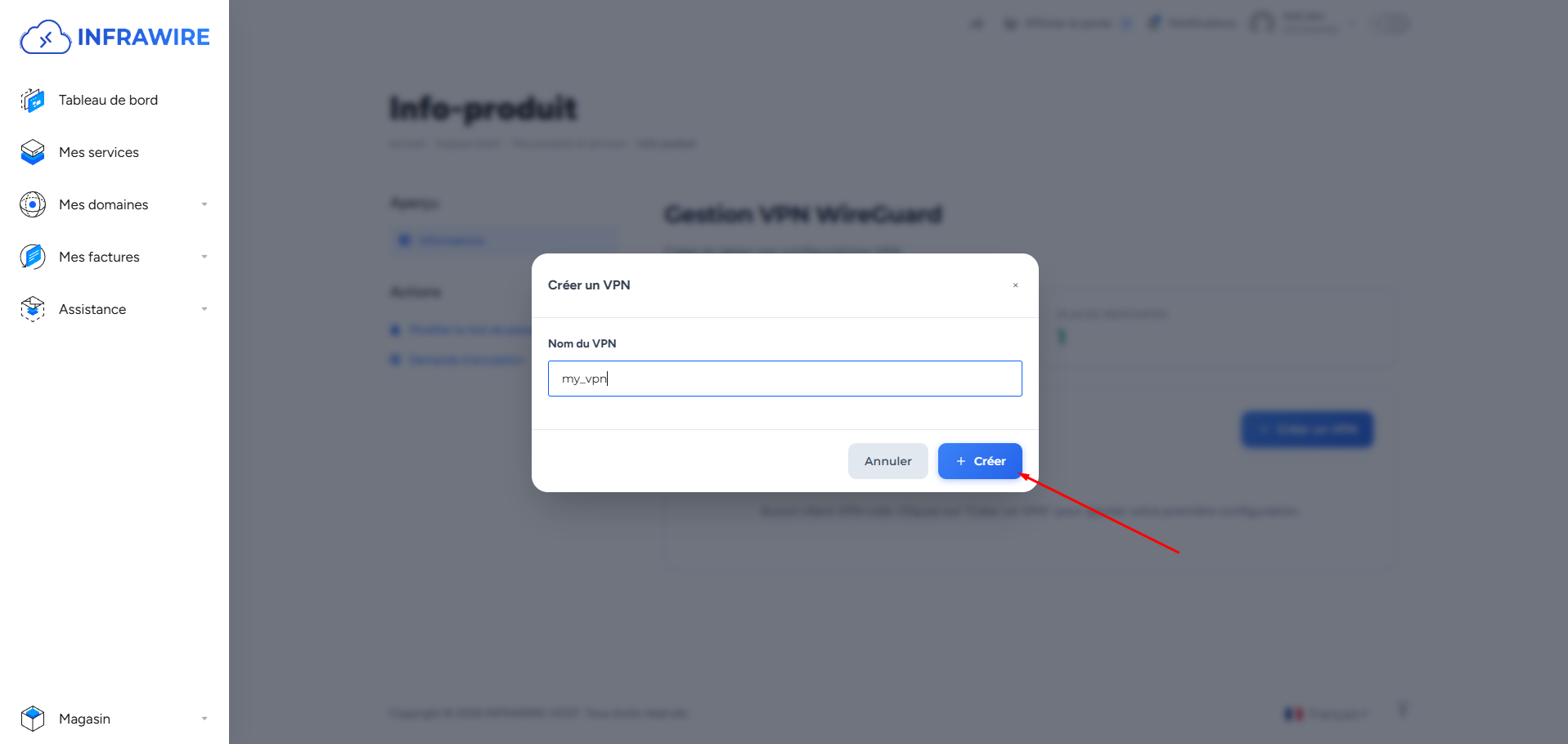
Шаг 2: имя VPN
Введите имя VPN, чтобы отличать подключение в списке.
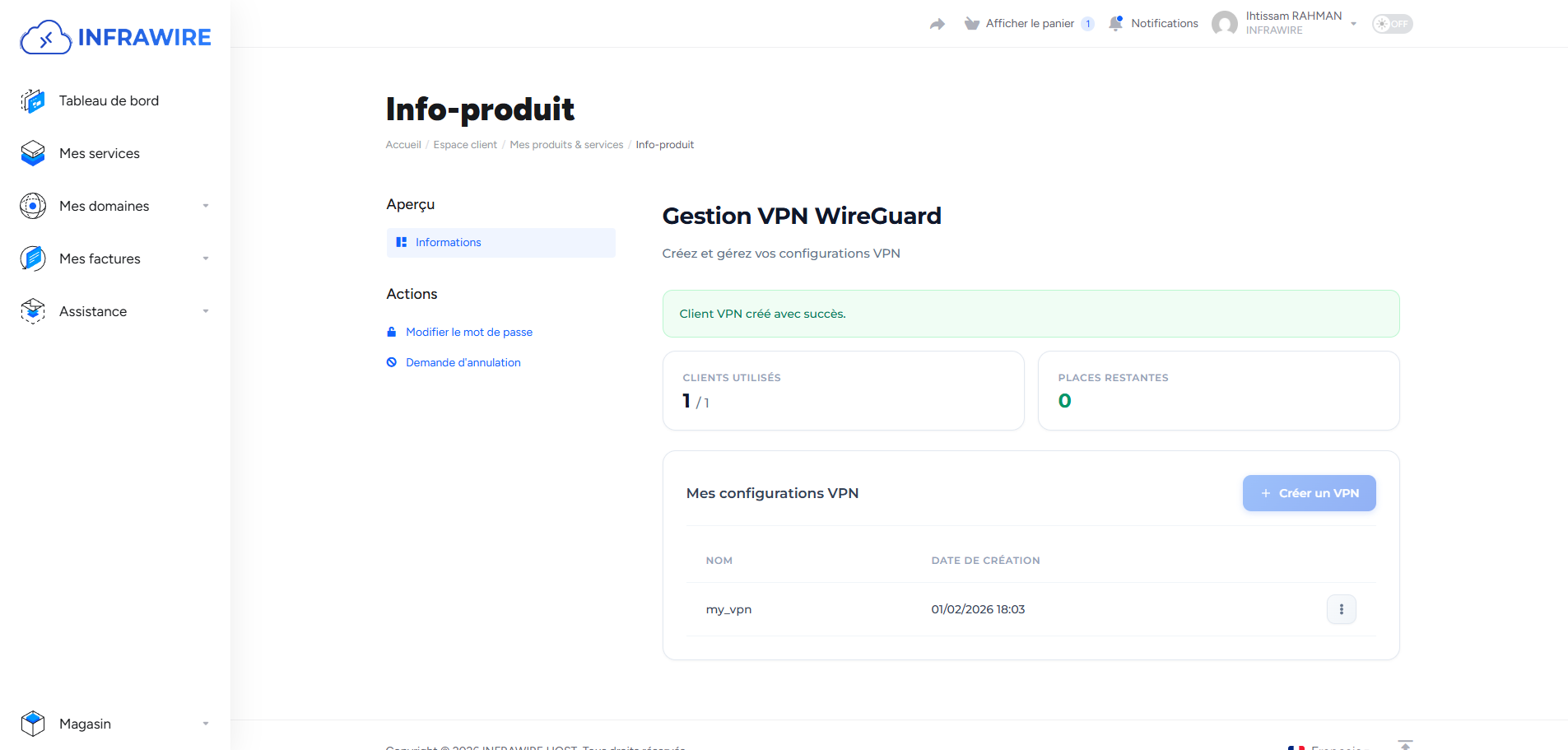
Шаг 3: VPN создан
После создания VPN появится в списке и будет готов к работе.
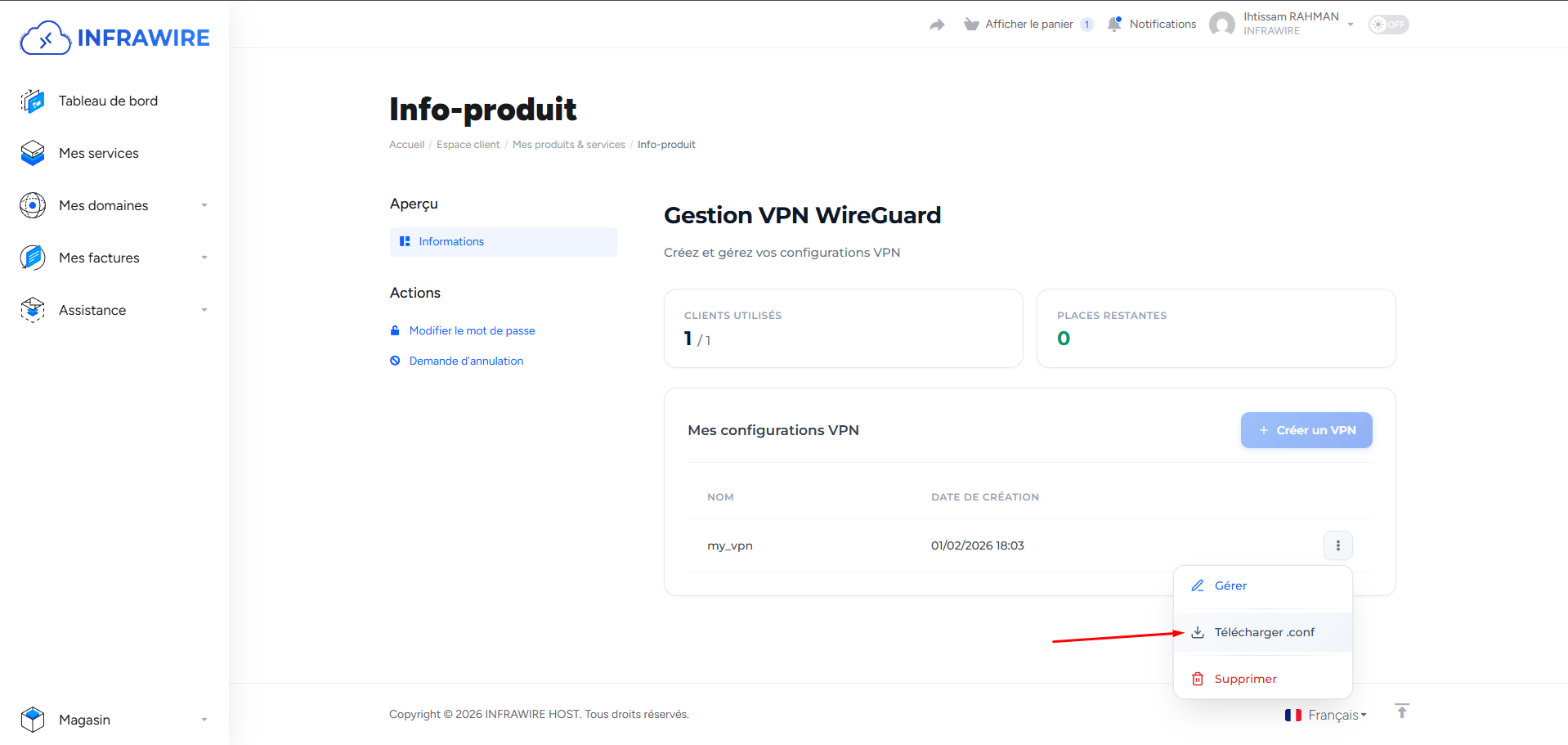
Шаг 4: скачать файл конфигурации
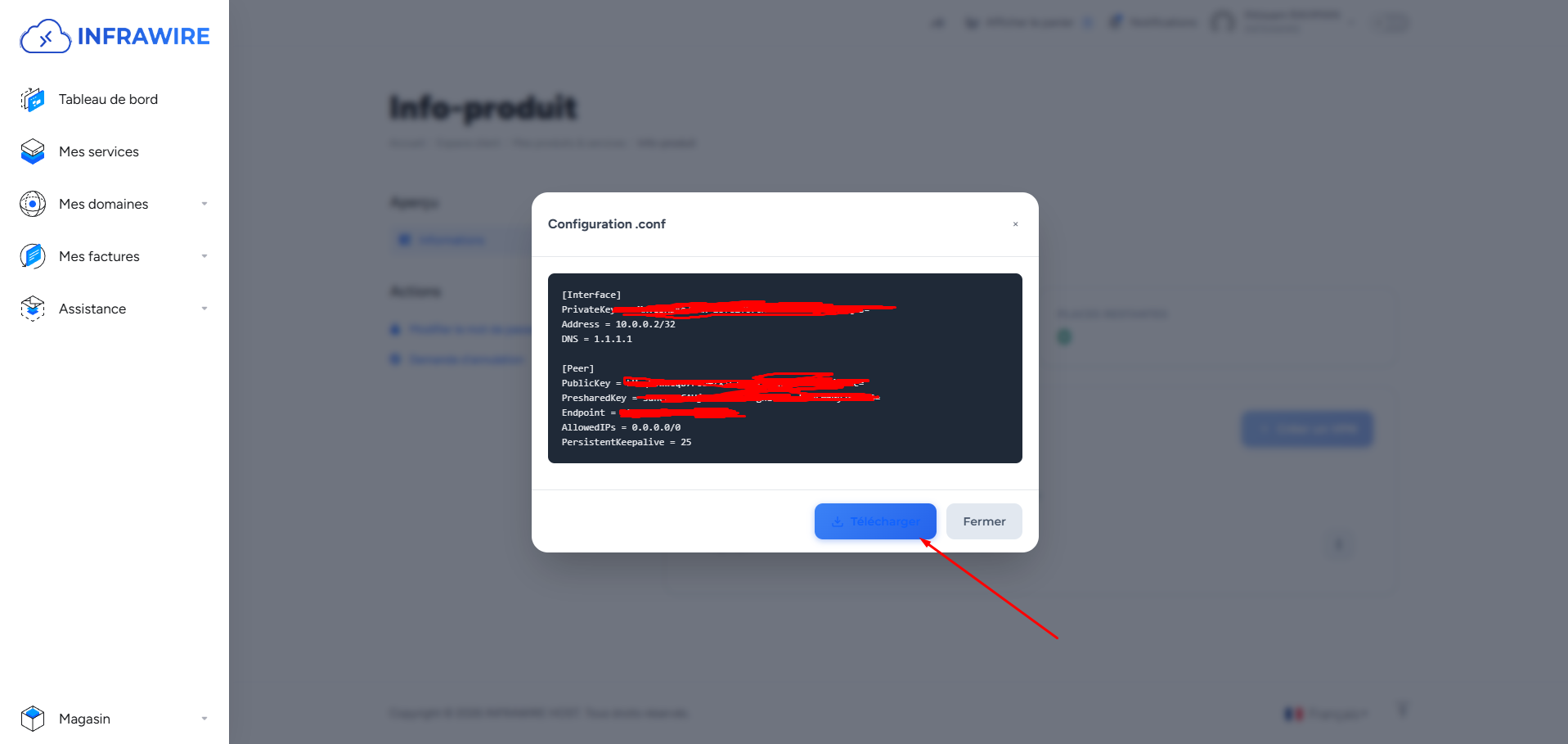
Для настройки клиента WireGuard нажмите «Скачать .conf» и сохраните файл. С его помощью можно подключиться с любого устройства с WireGuard.
Шаг 5: просмотр и загрузка
В окне отобразится конфигурация; для сохранения на устройство нажмите «Скачать».
Шаг 6: установка WireGuard на компьютер
Клиент для Windows: https://download.wireguard.com/windows-client/wireguard-installer.exe
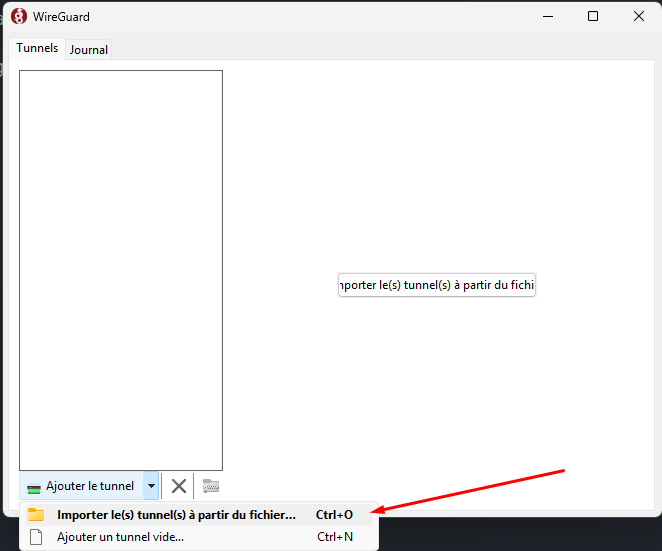
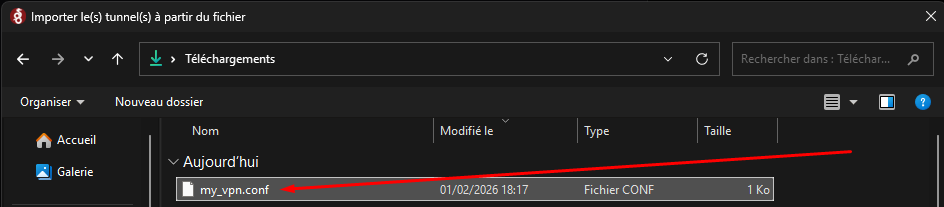
Шаг 7: выбор файла .conf
В WireGuard импортируйте скачанный из кабинета файл .conf.
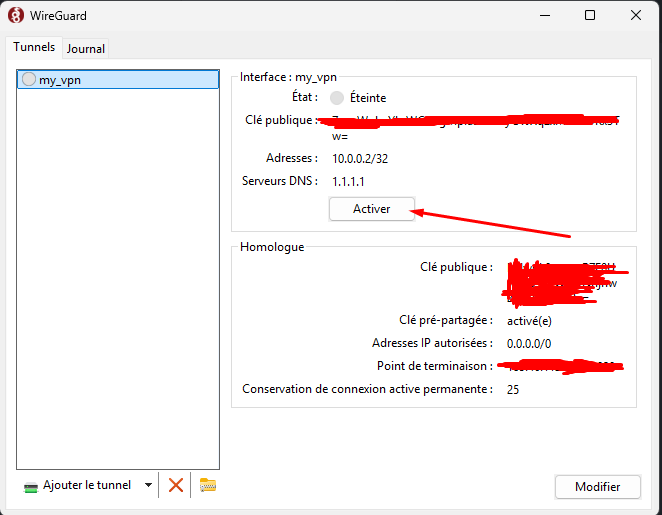
Шаг 8: включение VPN
После импорта нажмите «Активировать».
Готово: VPN включён. Трафик идёт через зашифрованное соединение Infrawire.