
本指南介绍如何在 Infrawire 客户区创建和配置您的 VPN。几步即可访问您的 WireGuard 配置。
Info — 本教程适用于 Infrawire VPN 产品。查看 VPN 产品 →
步骤 1:创建 VPN
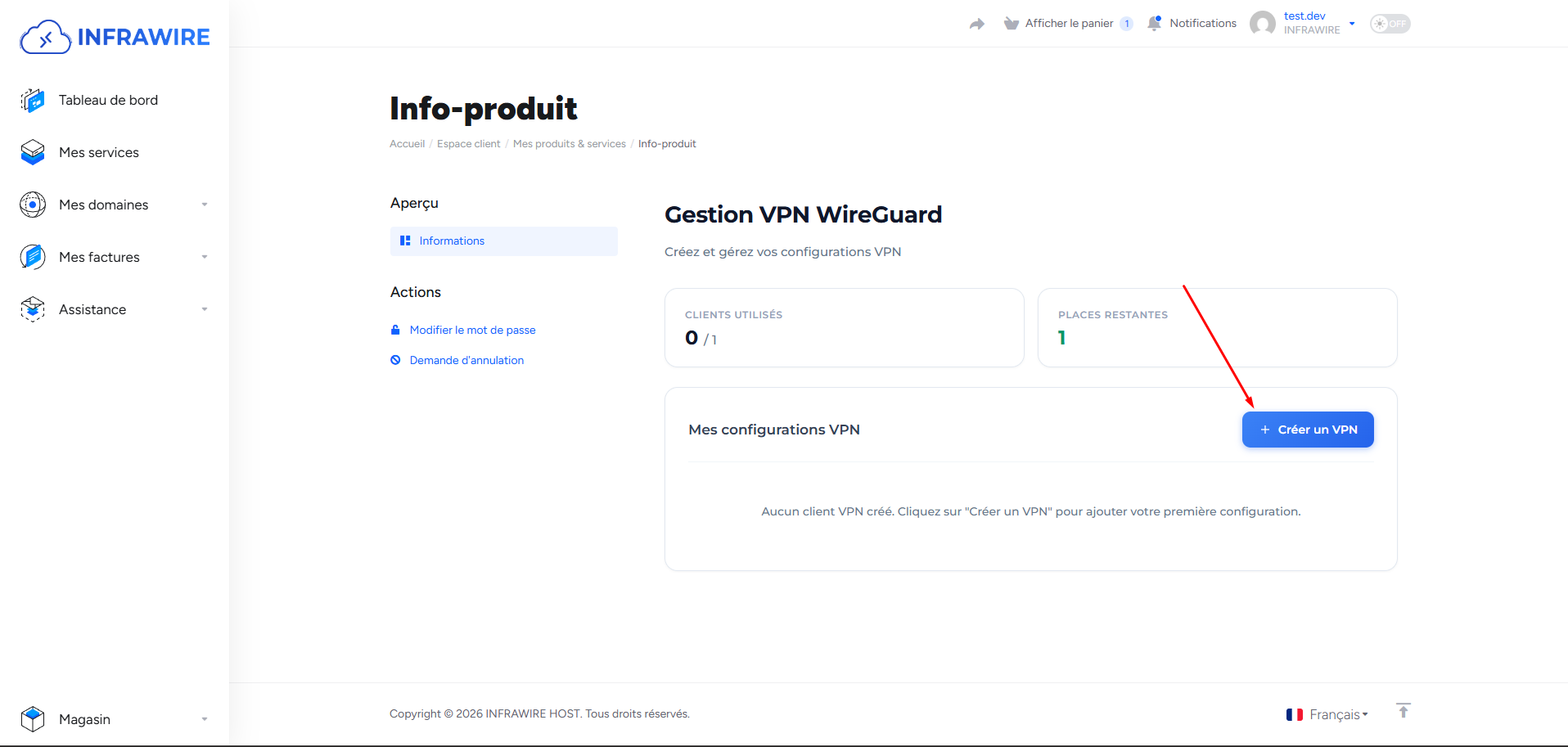
要创建新的 VPN,请在客户区点击 「创建 VPN」 按钮。
步骤 2:VPN 名称
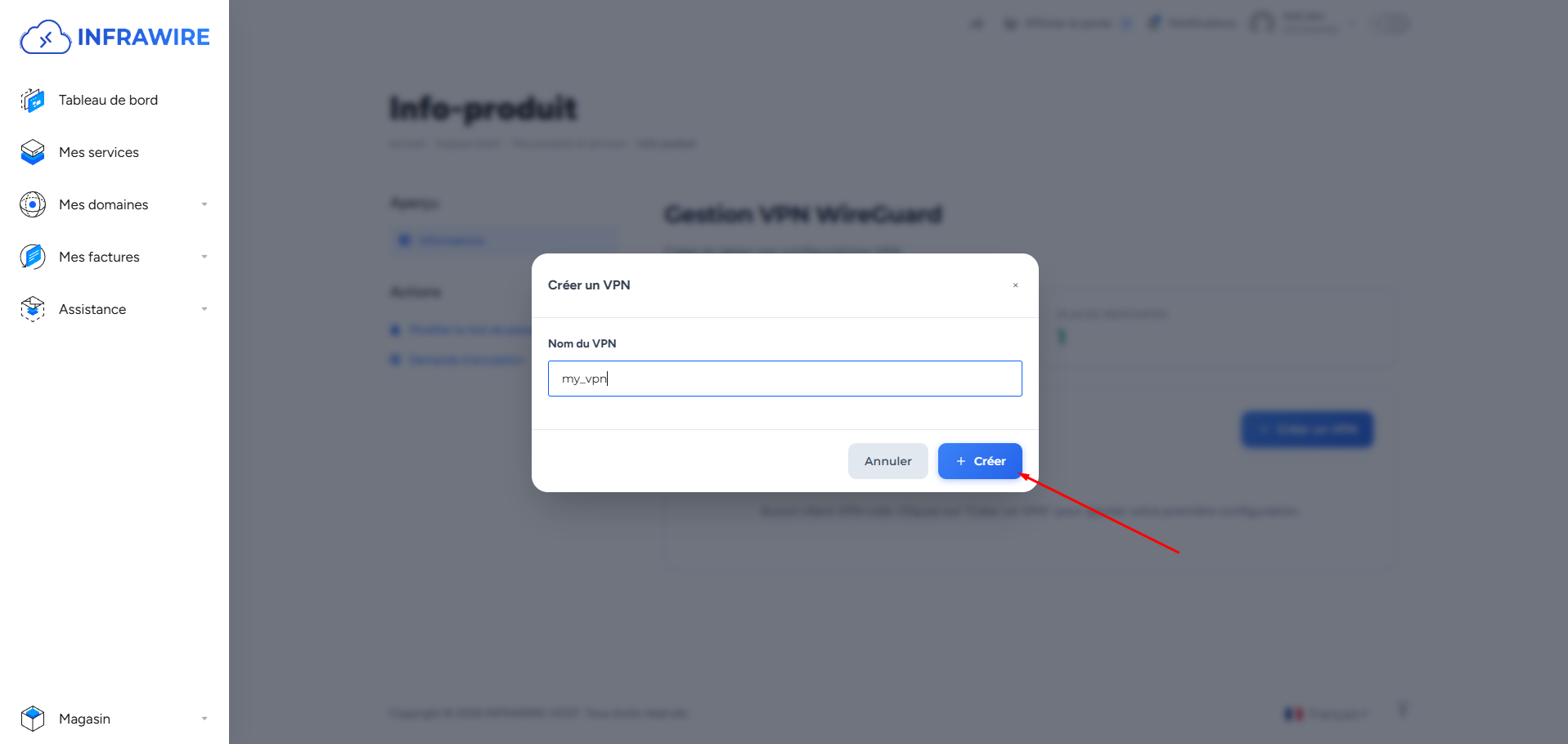
将显示一个表单以输入您的 VPN 名称。输入所需名称以识别您的连接。
步骤 3:VPN 已创建
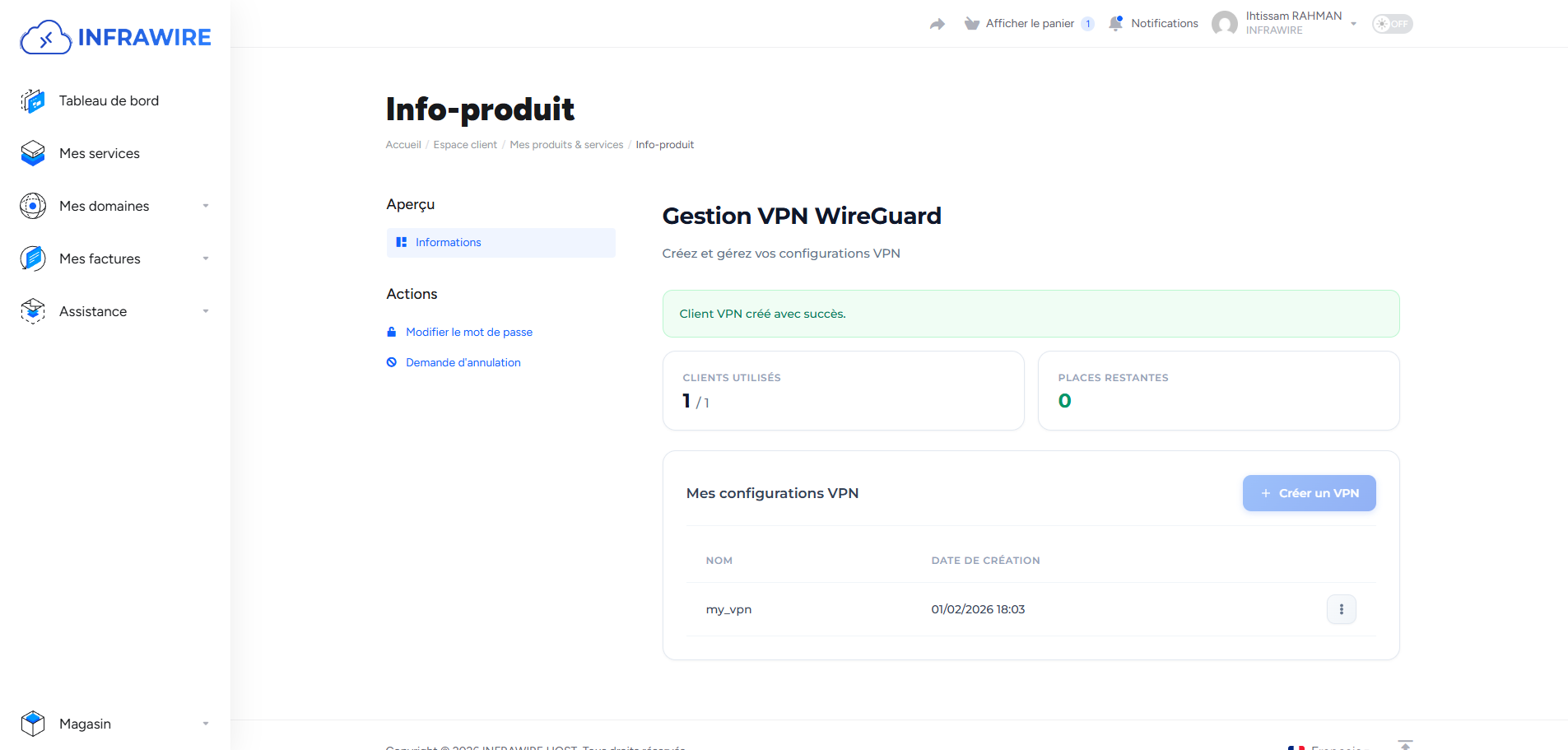
创建完成后,您的 VPN 将显示在列表中。VPN 现已可运行。
步骤 4:下载配置文件
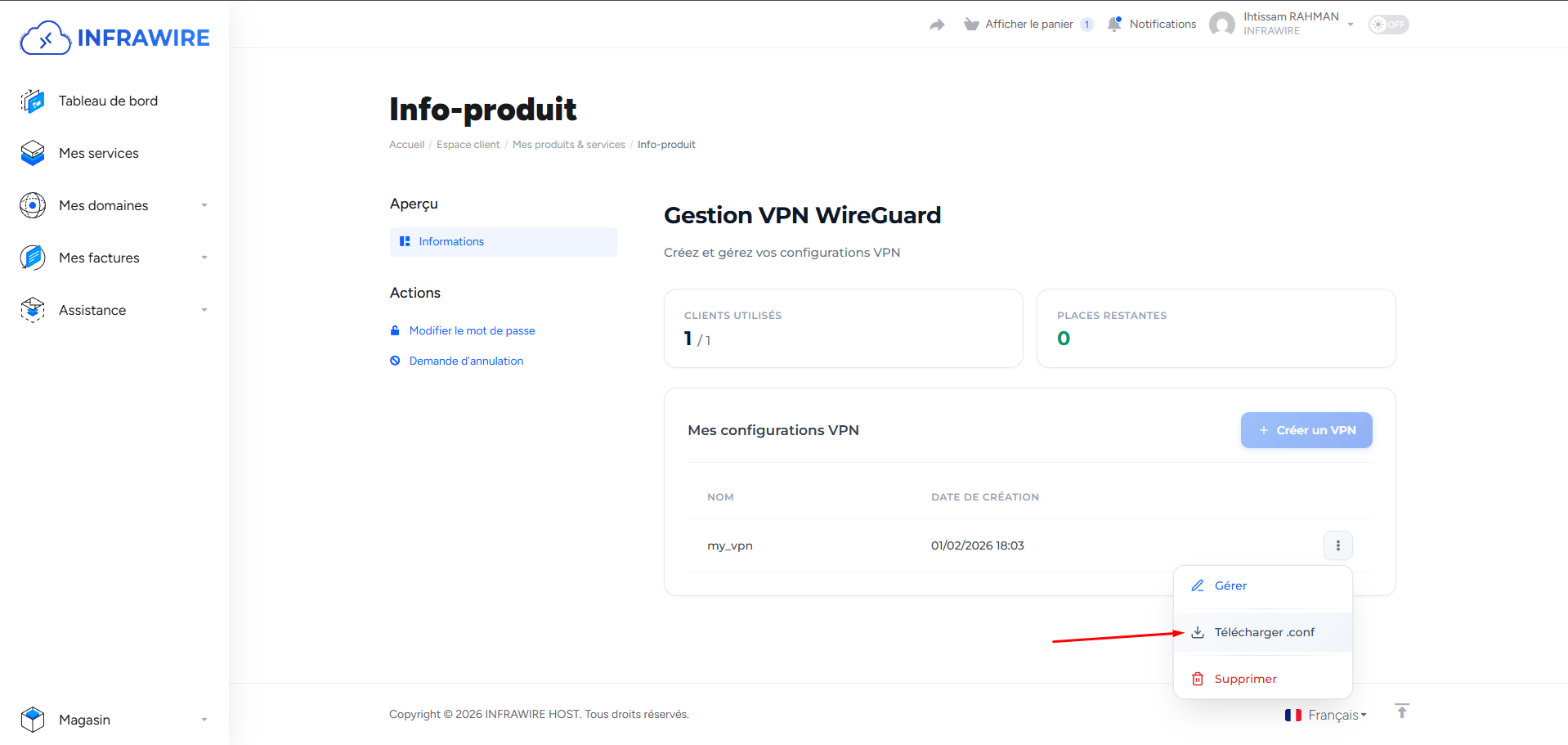
要配置您的 WireGuard 客户端,请点击 「下载 .conf」 按钮以获取配置文件。此文件将允许您从任何兼容 WireGuard 的设备连接到您的 VPN。
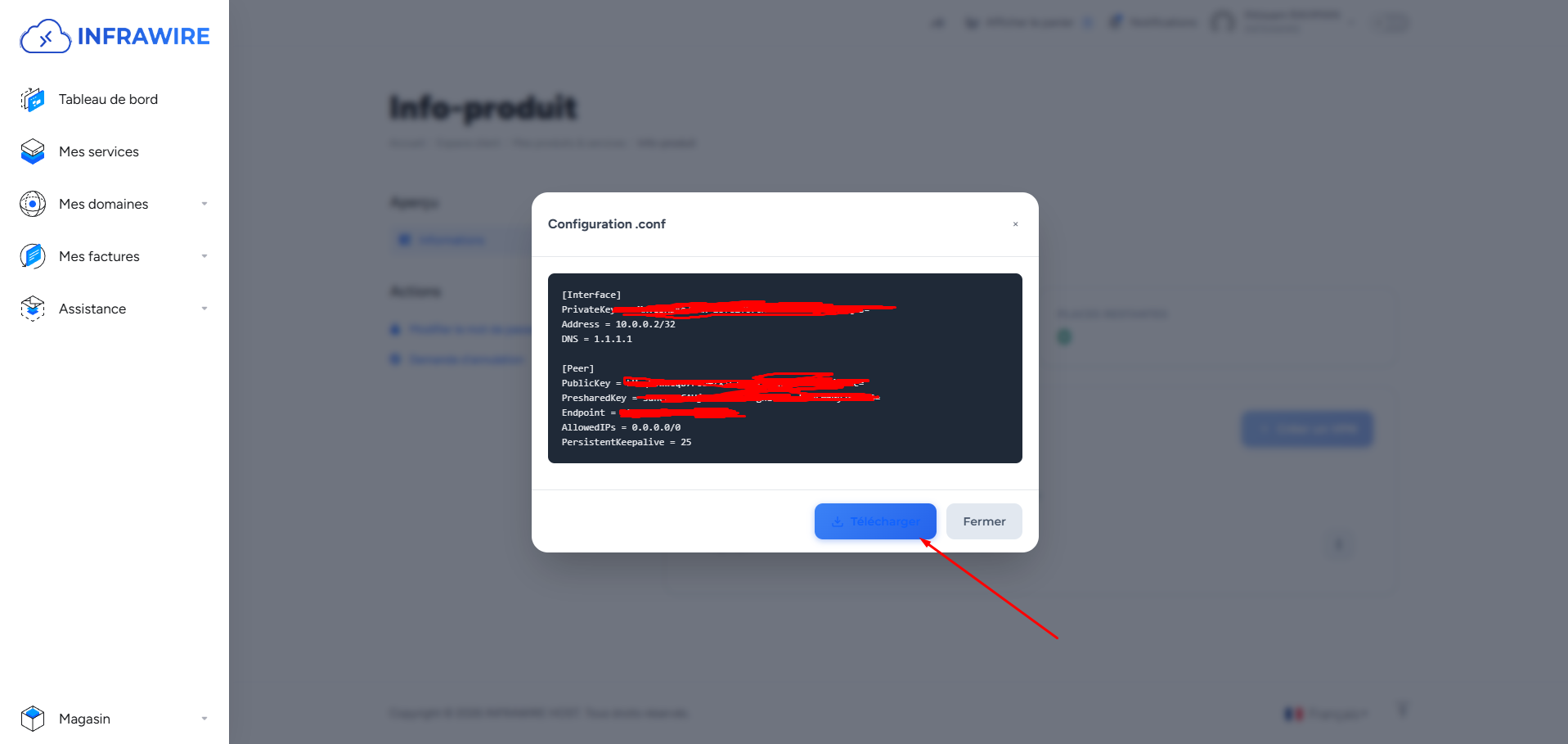
步骤 5:显示和下载配置
窗口将显示您的 VPN 配置详情。要保存文件到您的设备,请点击 「下载」 按钮。
步骤 6:在电脑上安装 WireGuard
要在电脑上执行本教程,请前往 WireGuard 应用程序。您可在此下载 Windows 客户端:https://download.wireguard.com/windows-client/wireguard-installer.exe
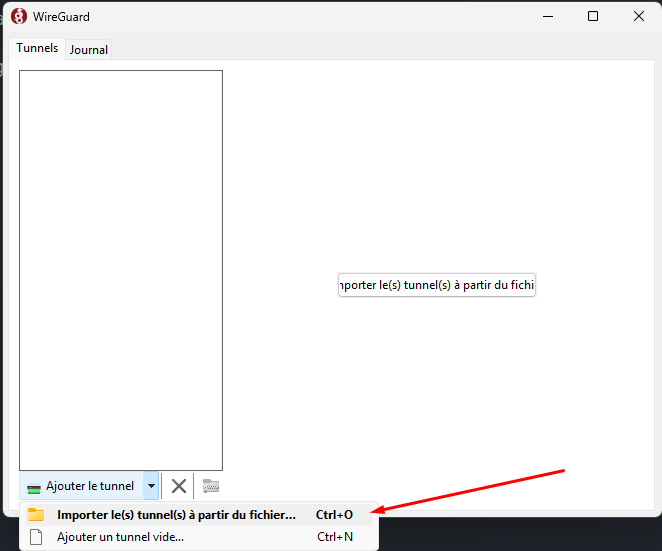
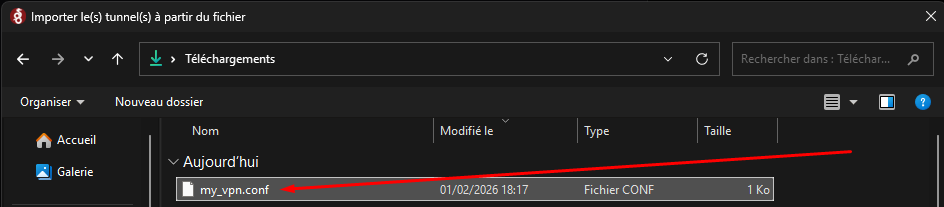
步骤 7:选择 .conf VPN 文件
在 WireGuard 应用程序中,导入您从客户区下载的配置文件 (.conf)。选择该文件以激活您的 VPN 连接。
步骤 8:激活 VPN 连接
配置文件已导入!点击 「激活」 按钮进行连接。
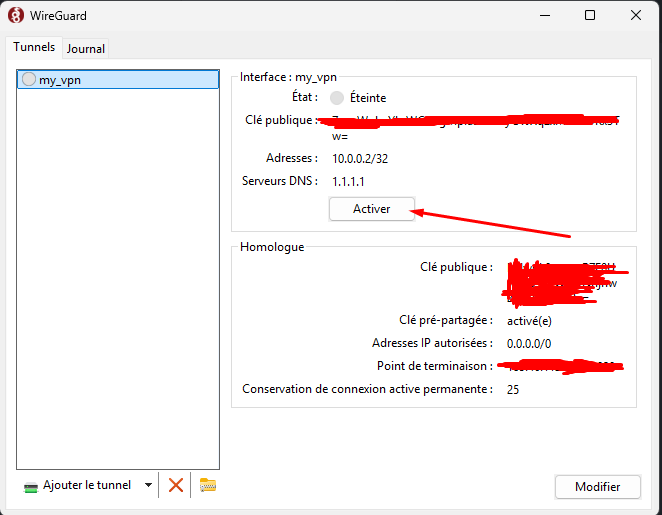
完成!您的 VPN 已激活。您现在可以安全地浏览互联网,享受加密和受保护的连接。尽情使用您的 Infrawire VPN!